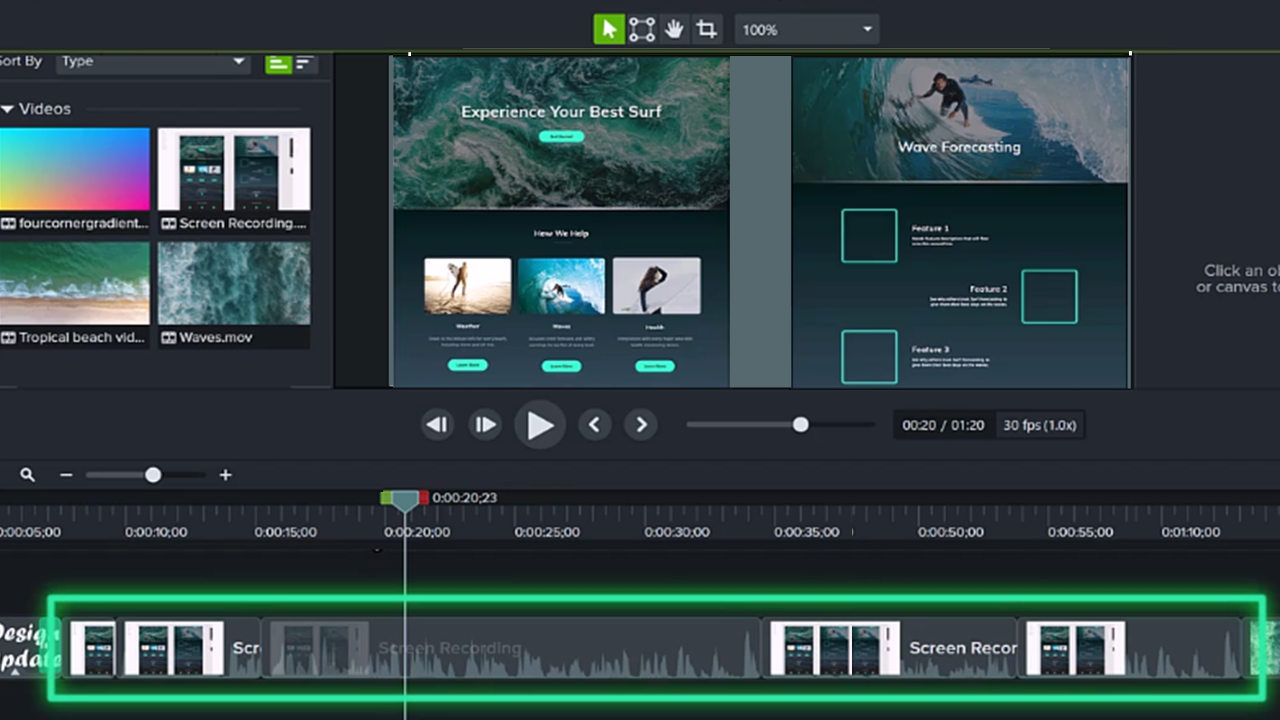
Nouveautés de Camtasia Editor
Découvrez les nouvelles fonctionnalités et améliorations de Camtasia Editor.

Découvrez les nouvelles fonctionnalités et améliorations de Camtasia Editor.

Voici la méthode la plus rapide pour transformer un enregistrement Zoom en une vidéo de qualité ! Importez directement l’enregistrement de la réunion dans Camtasia Editor sous forme de fichiers distincts ou d’élément multimédia Rev pour nettoyer le contenu, l’améliorer et lui donner un aspect professionnel avant de le partager.
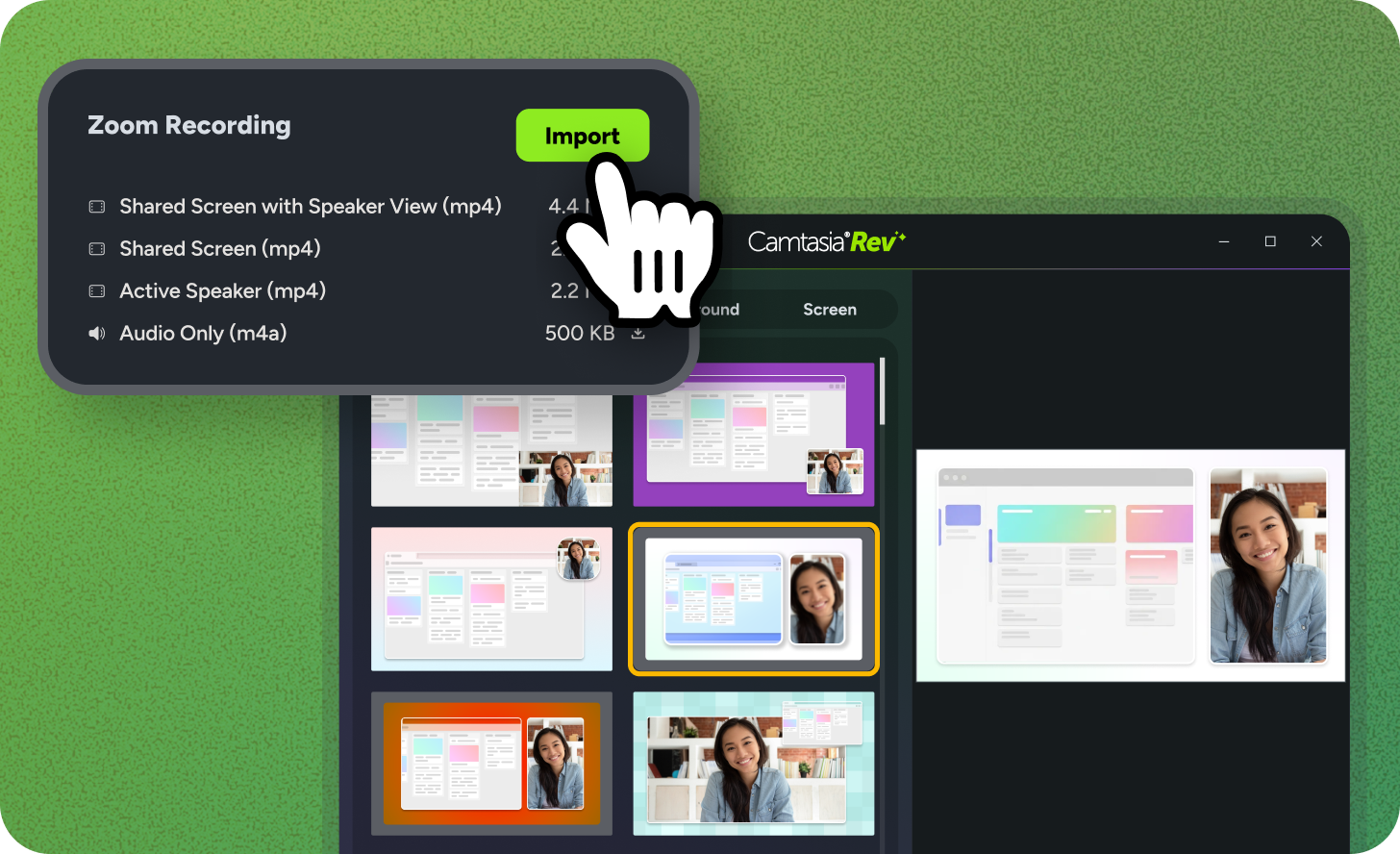
Voir Montage d’un enregistrement Zoom.
Cette méthode simple permet de caler plusieurs flux de caméra. Sélectionnez deux éléments multimédias dont l’audio est semblable pour synchroniser automatiquement les pistes. Plus besoin de caler le son des deux éléments multimédias à la main !
Camtasia Editor permet à présent d’importer et d’exporter des fichiers de sous-titres VTT. Cette fonctionnalité améliore la compatibilité avec de nombreux systèmes LMS et plateformes d’hébergement vidéo.
Voir Ajout de sous-titres activables à une vidéo.
Demandez facilement des enregistrements ou travaillez à plusieurs sur une vidéo grâce à Camtasia Online. Cliquez sur le bouton Collaborer dans l’écran Accueil pour demander des enregistrements à d’autres utilisateurs. Ouvrez-les dans Camtasia Editor pour peaufiner le contenu et ajouter une touche personnelle.
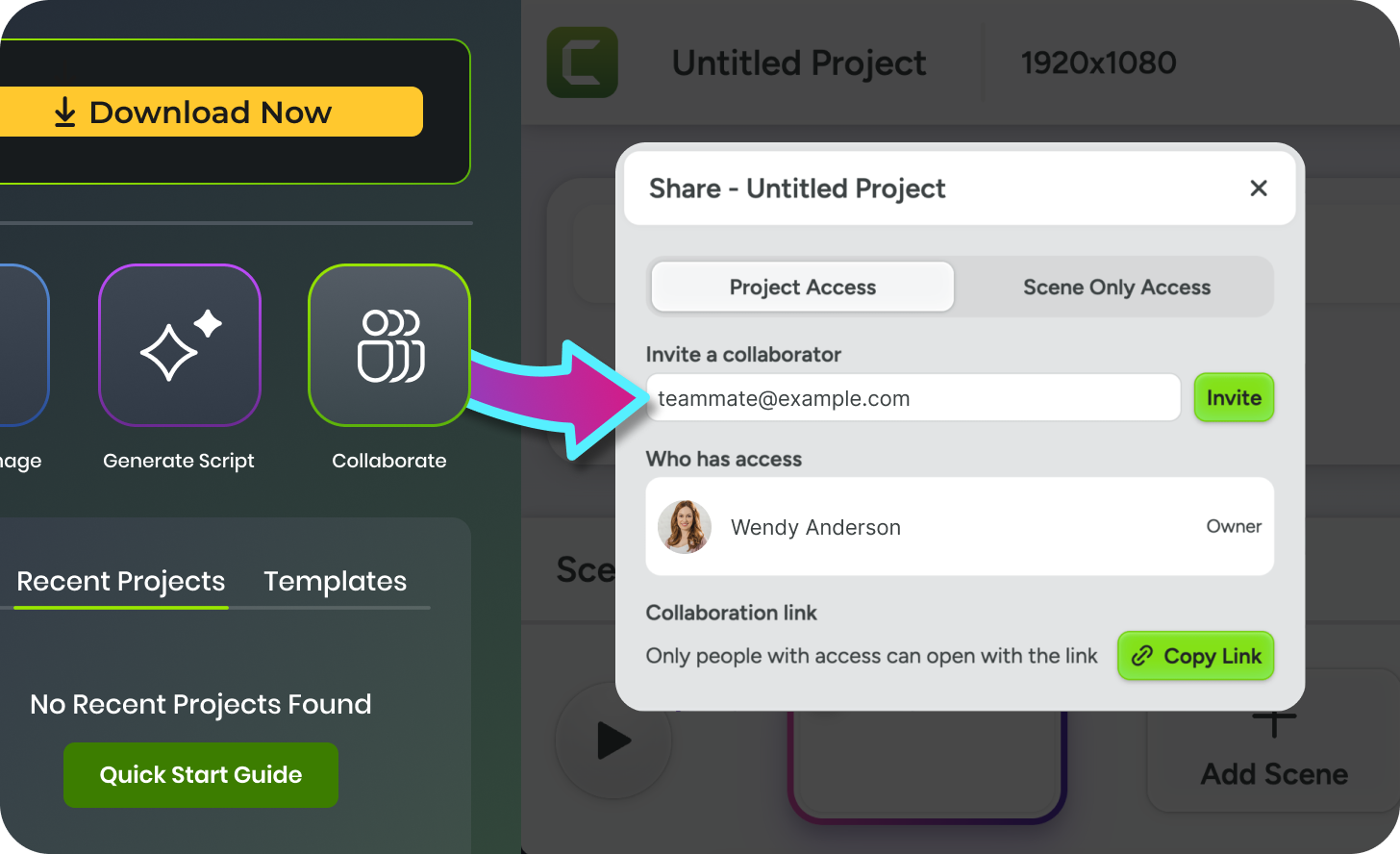
Voir Collaborate on a Video Project (Collaboration sur un projet vidéo).
Les dispositions de vidéos verticales sont de retour dans Camtasia Rev. Choisissez l’un des nombreux aspects proposés pour créer une vidéo verticale en quelques clics.
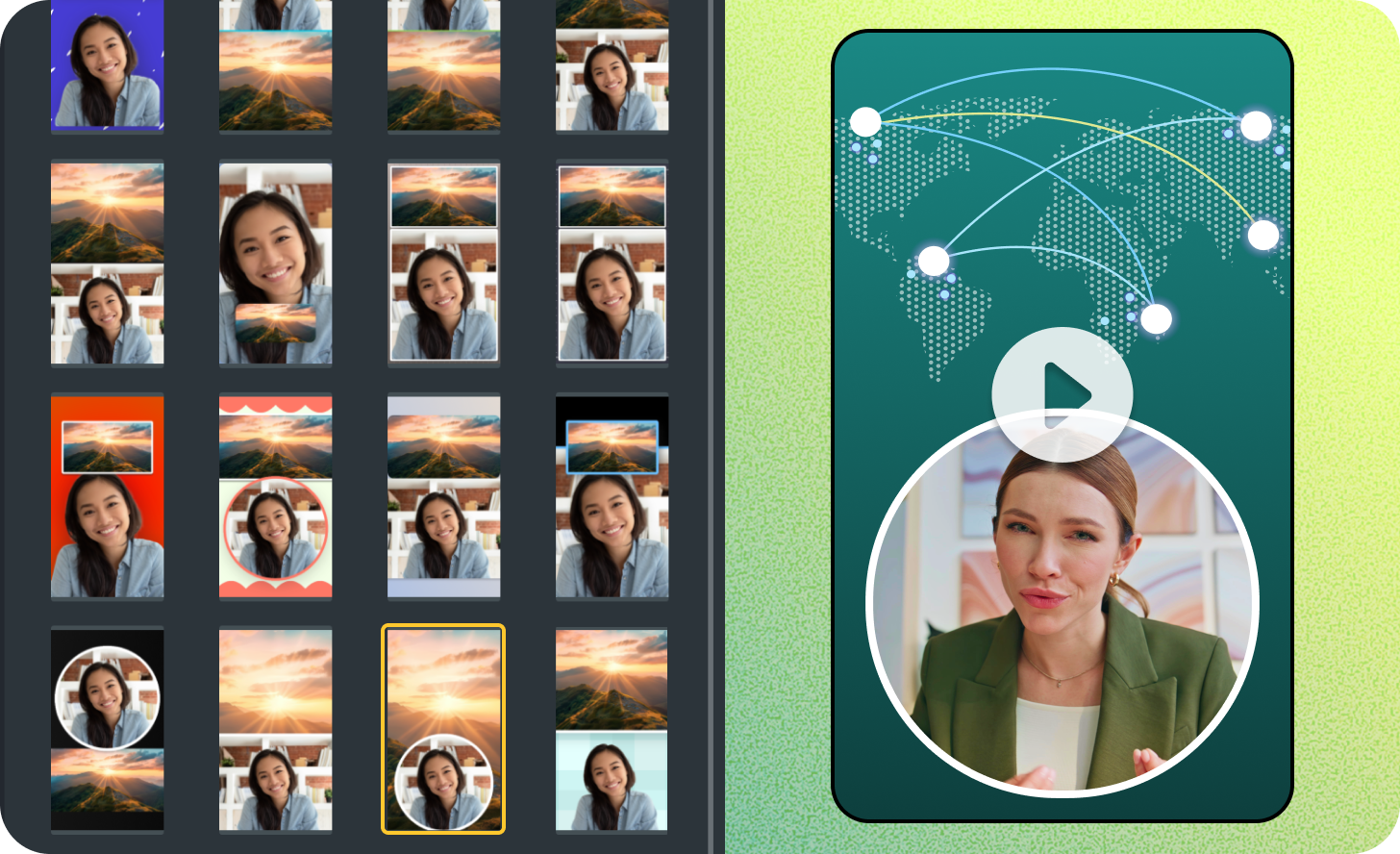
Voir Création de vidéos verticales.
Vous pouvez désormais modifier des images fixes dans le plan de montage. Cliquez avec le bouton droit de la souris sur une image, puis choisissez Modifier dans Snagit pour ajouter des légendes, des effets ou tout autre élément nécessaire. Les modifications se synchronisent automatiquement dans le plan de montage.
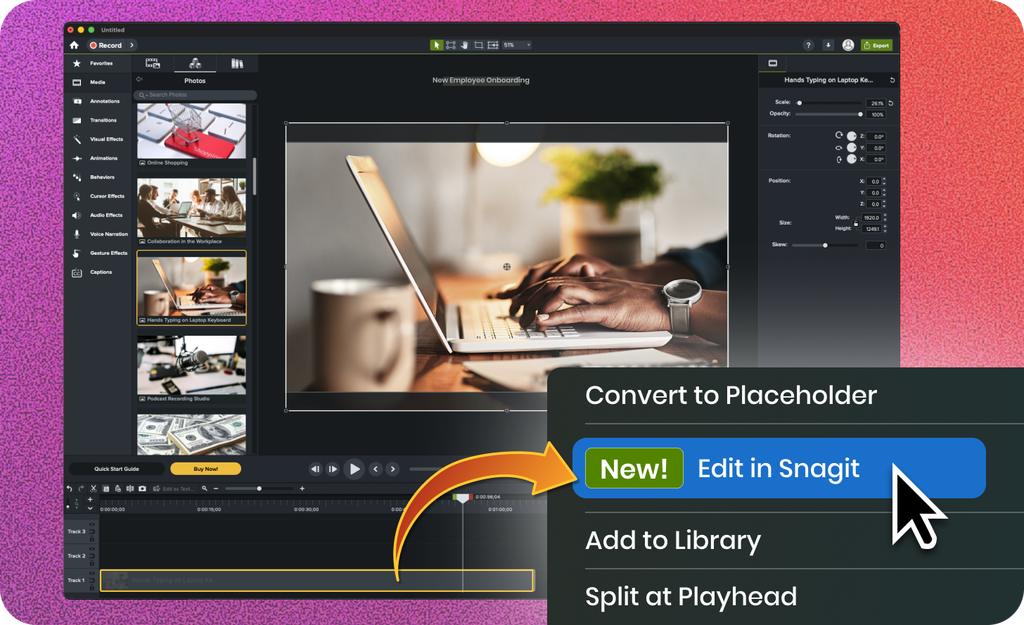
Voir Découverte de Snagit.
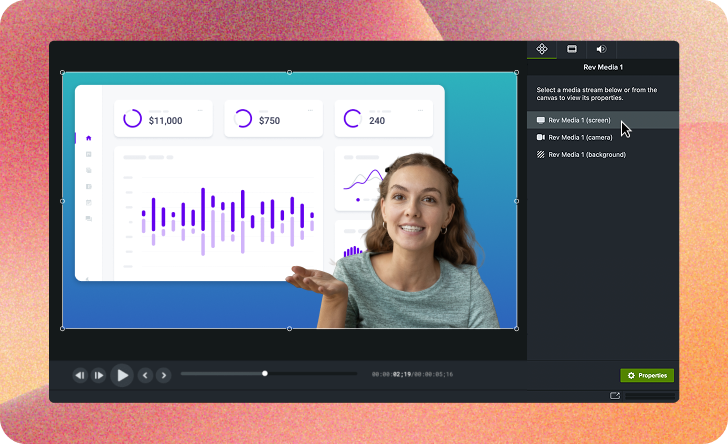
Ajustement des éléments multimédias Rev sur le canevas
Effectuez les derniers réglages sur l’écran, la caméra et l’arrière-plan en quelques clics, sans décompresser l’élément multimédia Rev. Vous pouvez à présent positionner l’enregistrement de l’écran ou de la caméra dans une disposition sur le canevas ou personnaliser l’arrière-plan et les effets dans les propriétés.
Voir Montage de base après l’enregistrement et Positionnement des éléments multimédias sur le canevas.

Génération de sous-titres dynamiques
Il suffit de faire glisser le style de sous-titre dynamique dans le plan de montage pour sous-titrer l’élément multimédia Rev.
Le montage vidéo basé sur le texte est désormais accessible en un seul clic pour tous les utilisateurs de Camtasia Editor, sans frais. La fonction Modifier comme du texte envoie votre élément multimédia dans Camtasia Audiate pour que vous puissiez le modifier comme du texte. Vous pourrez aussi peaufiner l’audio avec des effets sonores de qualité professionnelle.
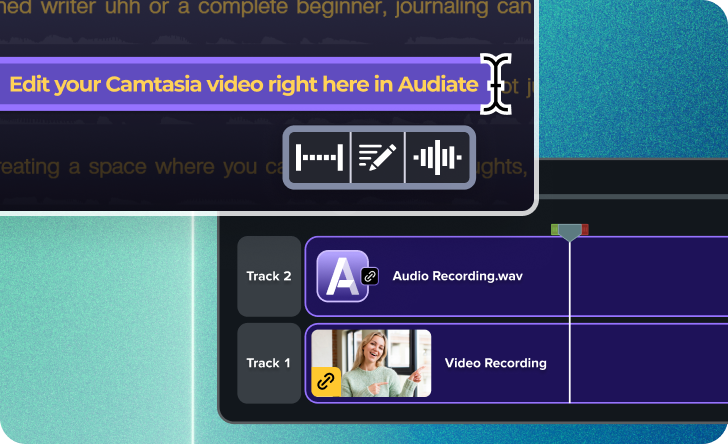
Voir Montage plus rapide grâce à Camtasia Audiate.
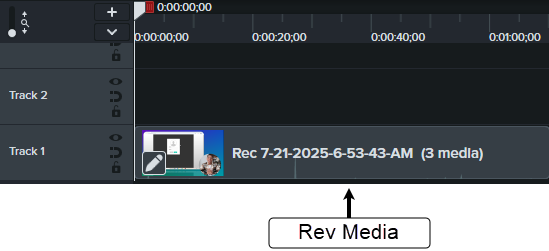
Élément multimédia Rev
Camtasia combine les flux que vous avez enregistrés (écran, caméra et son) dans un élément multimédia Rev dans le plan de montage. Ce package simplifié vous permet de gagner du temps au montage en appliquant les dispositions et effets rapides disponibles dans Rev.
Divisez l’élément multimédia Rev dans le plan de montage pour appliquer des styles spécifiques aux différents passages de votre vidéo.
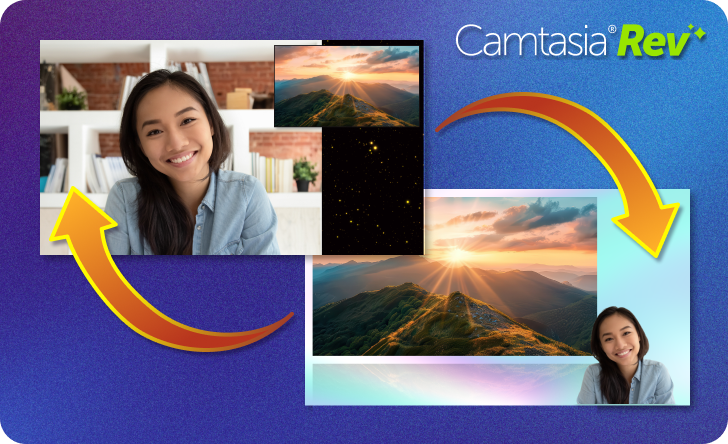
Aspects et dispositions
Après l’enregistrement, appliquez l’une des dispositions conçues par des professionnels dans Camtasia Rev. Trouvez le style parfait en fonction de votre contenu. Vous avez le choix : certaines dispositions donnent la priorité à l’écran, d’autres à la caméra, et d’autres encore affichent les deux de manière équilibrée.
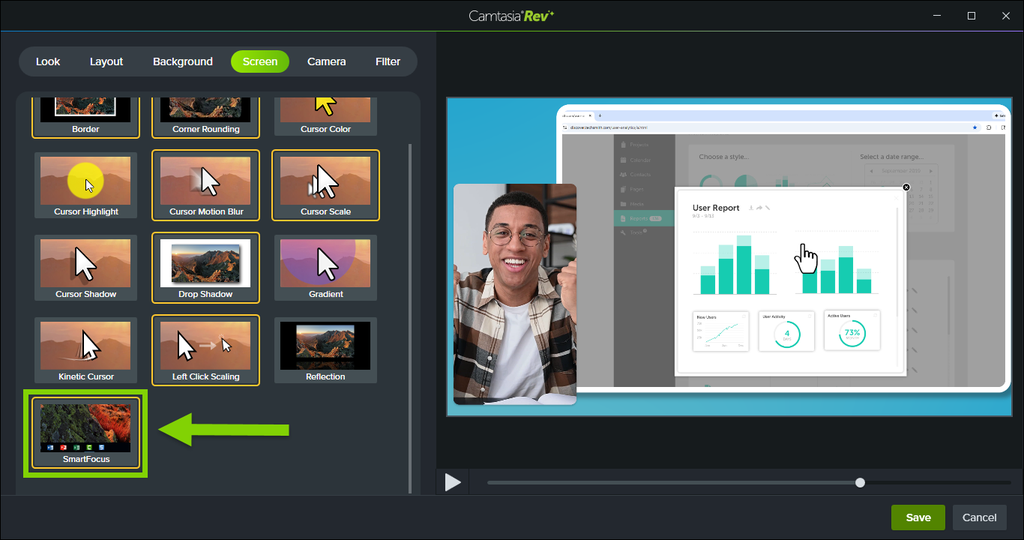
SmartFocus pour appliquer des zooms automatiques
Les effets automatiques de zoom et de panoramique deviennent un jeu d’enfant ! Appliquez l’effet d’écran SmartFocus dans Camtasia Rev.
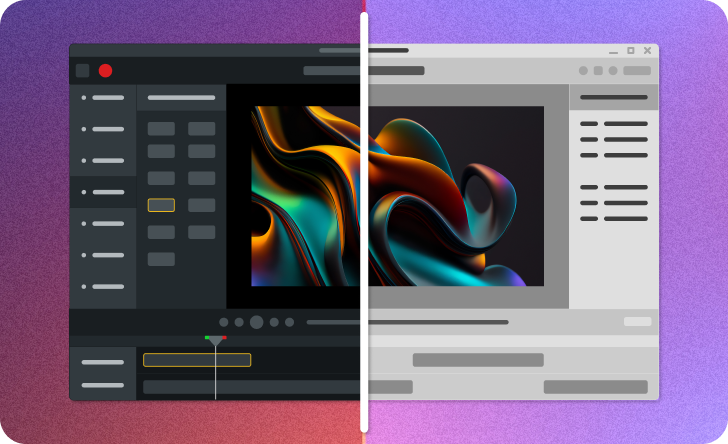
Camtasia propose désormais une option pour appliquer un thème clair ou sombre à l’application.
Isolez votre enregistrement d’écran et audio pour capturer une seule fenêtre ou application sans être dérangé par des éléments d’interface intempestifs, comme les notifications.
Voir Présentation de Camtasia Recorder.
Ajoutez des points d’animation de zoom et panoramique en fonction de la taille et du contexte des enregistrements d’écran avec SmartFocus. Voir Zoom sur une zone précise.
Isolez votre voix avec précision en supprimant les sons gênants sans altérer la qualité audio.

Vous pouvez appliquer la suppression du bruit par IA dans Camtasia Rev ou dans Camtasia Editor :
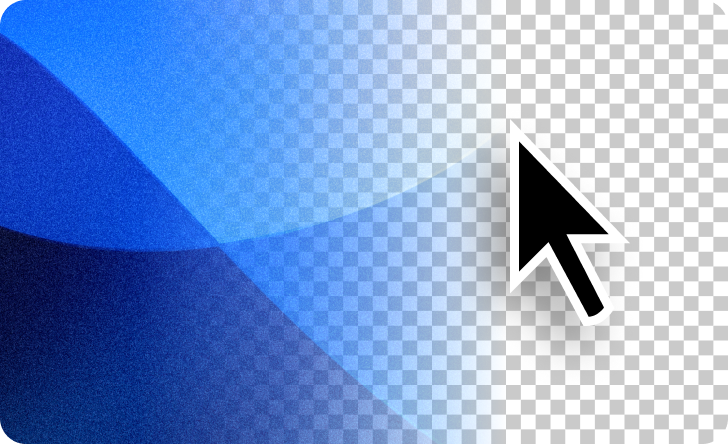
Isolement du curseur
Isolez votre curseur de l’arrière-plan sur lequel il a été enregistré, de manière à pouvoir changer facilement le contenu sans avoir à réenregistrer les actions de la souris.
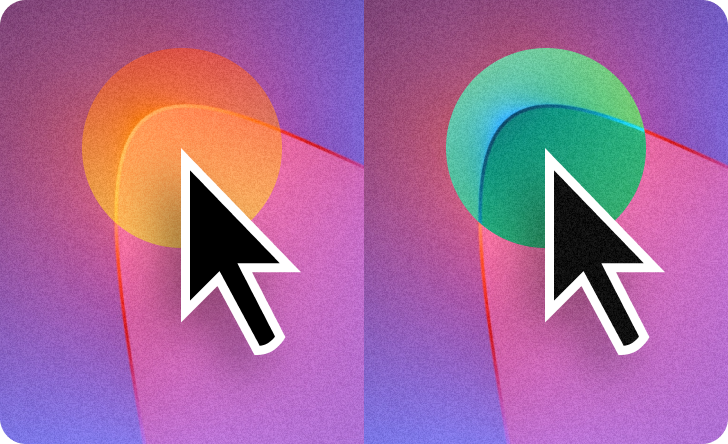
Dégradé et négatif
Faites instantanément ressortir les mouvements du curseur de différentes façons avec les nouveaux effets de curseur Dégradé et Négatif.
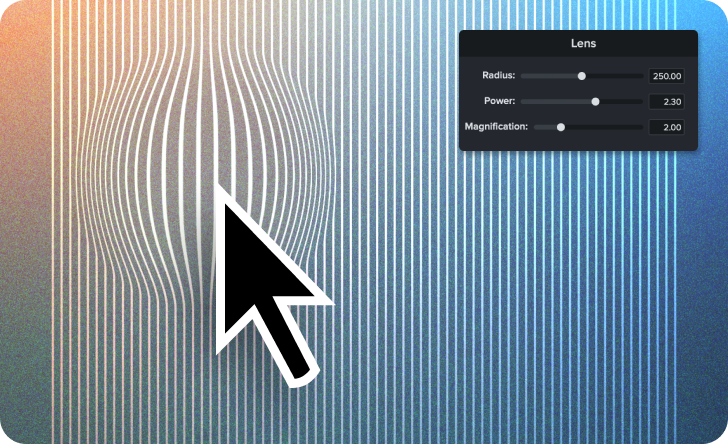
Effet Lentille
Mettez en évidence les mouvements du curseur avec l’effet Lentille, qui grossit l’environnement du curseur, comme s’il était affiché sous une lentille grossissante.
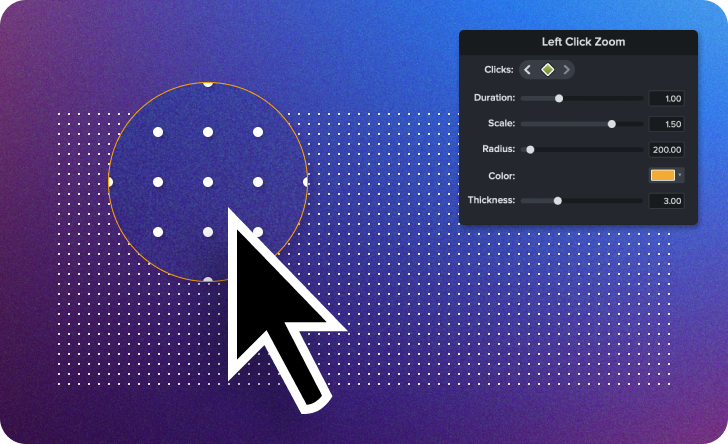
Effet de clic Zoom
Zoomez sur les clics du curseur pour montrer vos actions en gros plan.
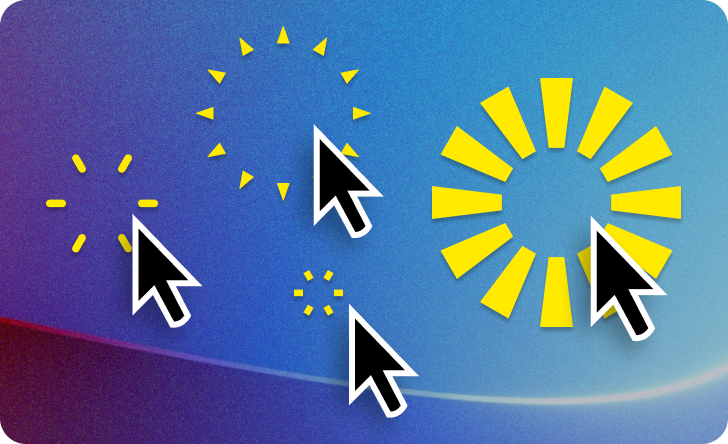
Effet de clic Explosion
Faites éclater votre curseur avec les nouveaux effets de clic Explosion.

Flou cinétique de curseur
Appliquez un effet de flou au mouvement du curseur pour obtenir un rendu plus attrayant.

Curseur cinétique
Donnez de l’élan au mouvement du curseur, comme s’il était poussé et tiré sur l’écran.

Élévation du curseur
Placez le curseur au premier plan, au-dessus des autres effets visibles à l’écran, comme les légendes et annotations.
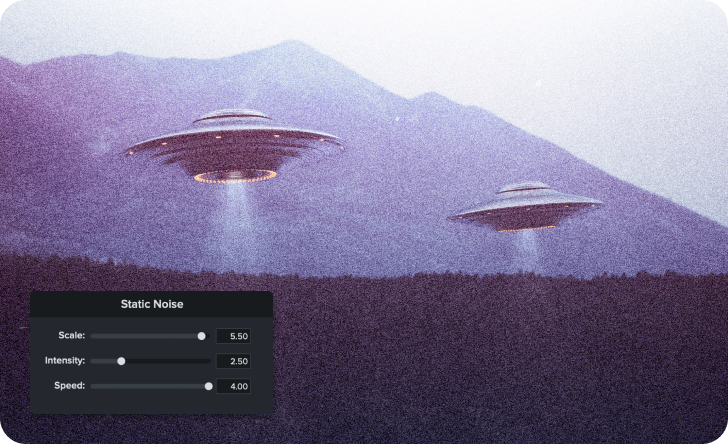
Parasites
Recréez l’effet des parasites à l’ancienne, qui rappellent les téléviseurs en perte de signal analogique ou les bandes VHS usées.
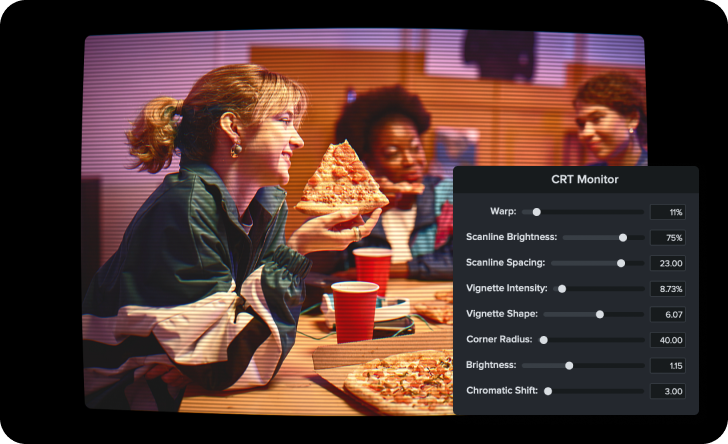
Écran cathodique
Présentez votre enregistrement comme s’il était affiché sur un ancien écran de télévision ou d’ordinateur, avec ligne de balayage, aberration chromatique et aspect bombé.
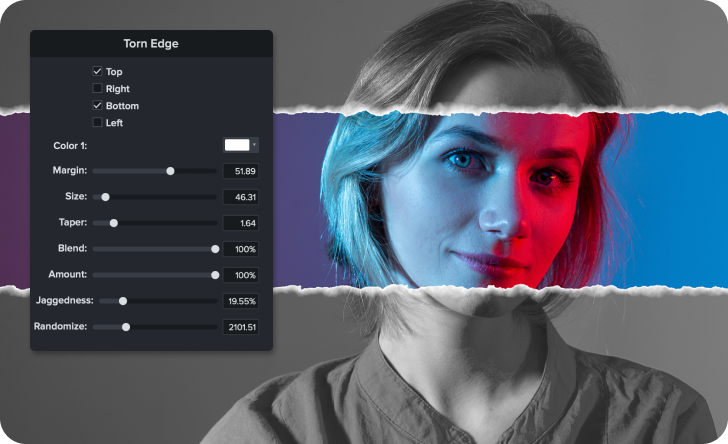
Bord déchiré
Faites comme si votre vidéo était une page arrachée d’un livre. Personnalisez facilement le rendu en ajustant la profondeur, l’irrégularité et l’intensité de l’effet.

Ajoutez des sous-titres dynamiques pour transcrire automatiquement l’audio du plan de montage en sous-titres personnalisables visibles à l’écran. L’idéal pour les vidéos destinées aux réseaux sociaux !
Vous pouvez ajuster le calage du sous-titrage et modifier des mots pour obtenir une synchronisation parfaite entre votre voix et la transcription. Dans la version 2025, nous avons étendu les fonctions d’édition des sous-titres dynamiques, avec notamment l’ajout et la suppression de mots et d’espaces.
Voir Ajout de sous-titres dynamiques.
Le flux de votre caméra s’affiche pendant l’enregistrement dans une fenêtre en incrustation que vous pouvez déplacer et ajuster par la suite.

Créez des vidéos attrayantes avec des avatars virtuels de qualité dans Camtasia Pro.
Voir Génération d’avatars par IA.
Pour consulter la liste de toutes les nouveautés dans Camtasia Editor, voir le journal des modifications de produit (en anglais).

L’outil d’enregistrement d’écran et de montage vidéo le plus puissant du marché.
* Vous utilisez déjà Camtasia Editor ? Découvrez comment effectuer la mise à jour.