Positionnement des éléments multimédias sur le canevas
Découvrez comment visualiser et organiser les éléments multimédias qui composent votre vidéo sur le canevas.

Découvrez comment visualiser et organiser les éléments multimédias qui composent votre vidéo sur le canevas.

Le canevas est la partie de l’interface qui permet de visualiser et disposer les éléments multimédias de votre vidéo. Pour ajouter des éléments multimédias ou des ressources Assets à votre vidéo, faites-les glisser sur le canevas ou dans le plan de montage. 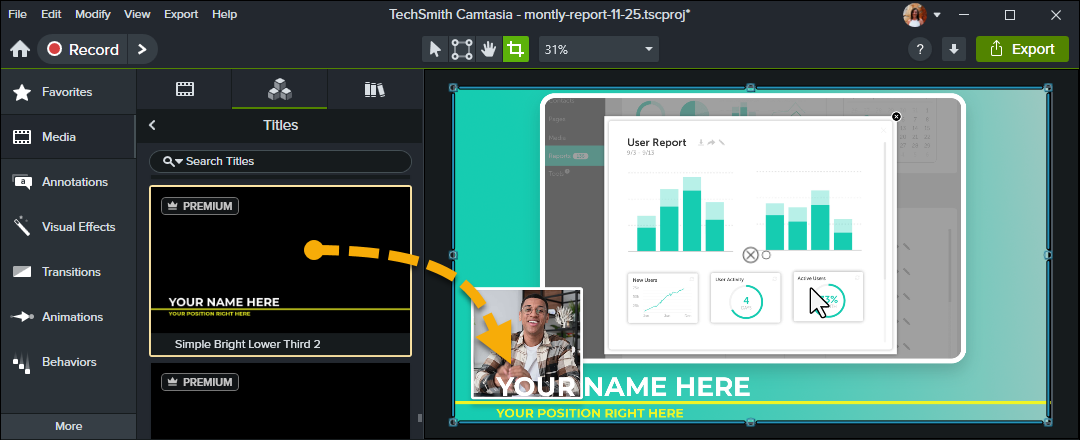
Le canevas présente un aperçu de votre vidéo. Faites glisser la tête de lecture dans le plan de montage pour modifier le point de la vidéo qui y est affiché. 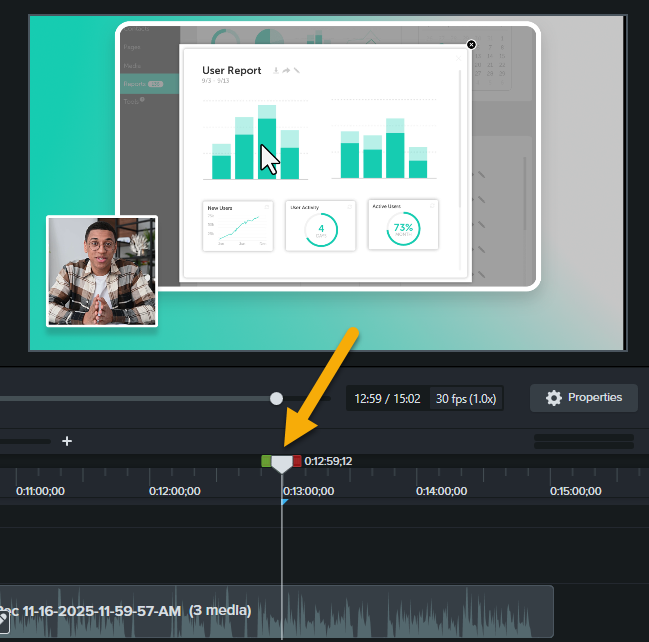
Pour savoir comment fonctionnent le plan de montage et le canevas dans la construction de la vidéo, voir la série 3 points clés pour maîtriser le plan de montage de Camtasia.
Pour modifier la position des éléments multimédias de la vidéo, effectuez l’une des opérations suivantes :
Déplacement
Redimensionnement
Mise à l’échelle d’un élément multimédia dans une disposition Rev
S’il s’agit d’un élément multimédia Rev, zoomez en avant pour attirer l’attention sur une zone précise de l’enregistrement d’écran ou agrandissez le flux de la caméra pour que l’image occupe tout le cadre de disposition.
Repositionnement au sein du cadre de disposition
S’il s’agit d’un élément multimédia Rev, centrez ou ajustez le point de focal au sein d’un cadre de disposition
Rognage
Excluez certaines parties de l’élément multimédia de la vidéo finale.
Alignement
Le canevas offre des guides pour vous aider à aligner les éléments multimédias au bord, au centre ou par rapport à d’autres éléments multimédias.

Disposition – Ordre de superposition dans le plan de montage
Pour réordonner les éléments multimédias sur le canevas, cliquez sur l’un d’eux avec le bouton droit (Windows) ou en appuyant sur la touche Contrôle (Mac) et sélectionnez Disposer.
L’ordre de superposition des éléments multimédias sur le canevas est déterminé par leur position sur les pistes du plan de montage. Les éléments placés sur la piste la plus haute apparaissent devant les éléments des pistes inférieures.
Rotation
Cliquez sur l’élément multimédia pour le sélectionner dans le canevas. Faites glisser la poignée centrale verte de l’élément multimédia pour le faire pivoter autour du point d’ancrage.
Modification de la disposition de l’élément multimédia Rev
Cliquez sur le bouton Modifier de l’élément multimédia Rev dans le plan de montage pour modifier la disposition.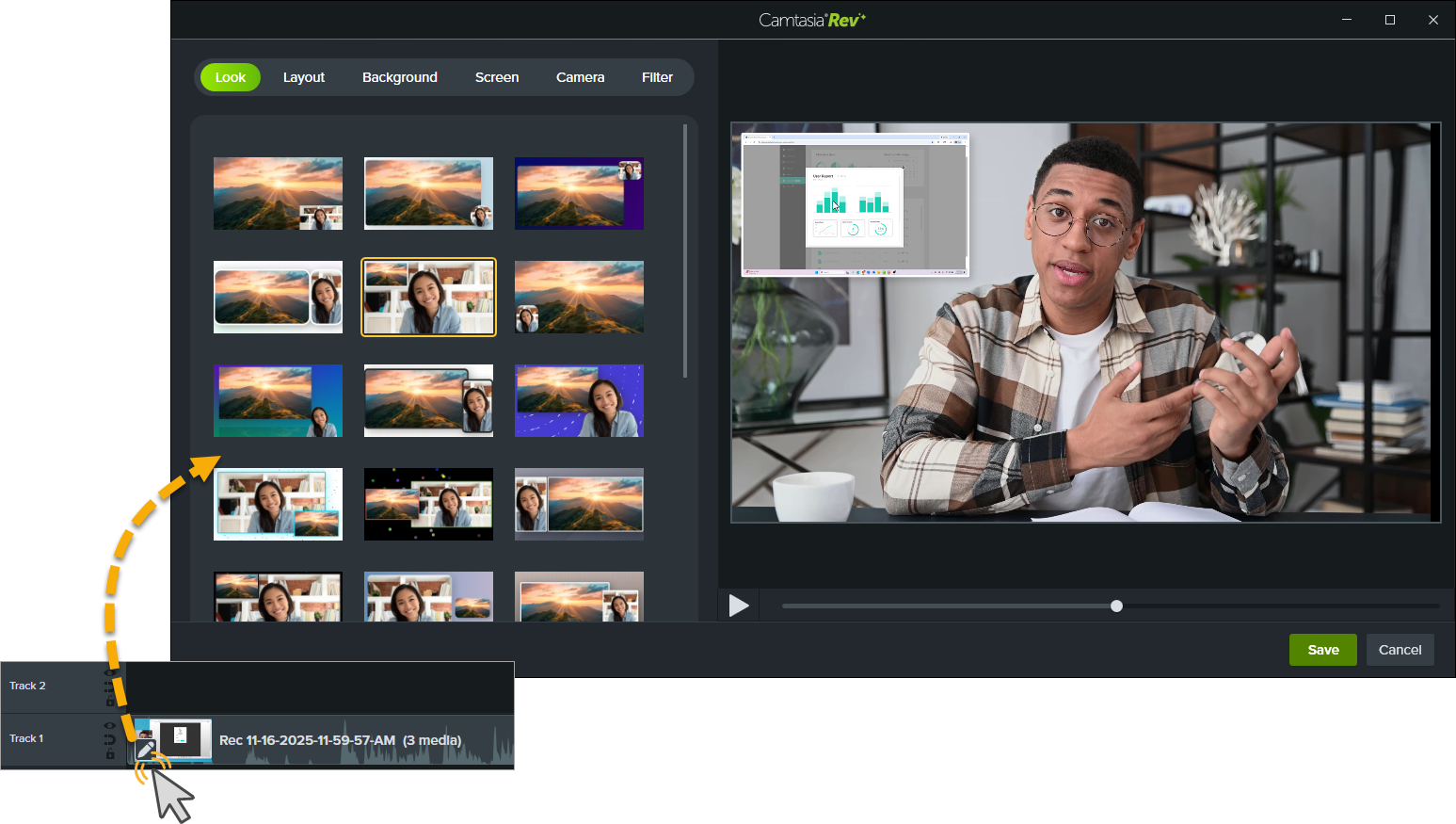
Le canevas comme le panneau des propriétés permettent d’ajuster l’apparence des éléments multimédias dans la vidéo.
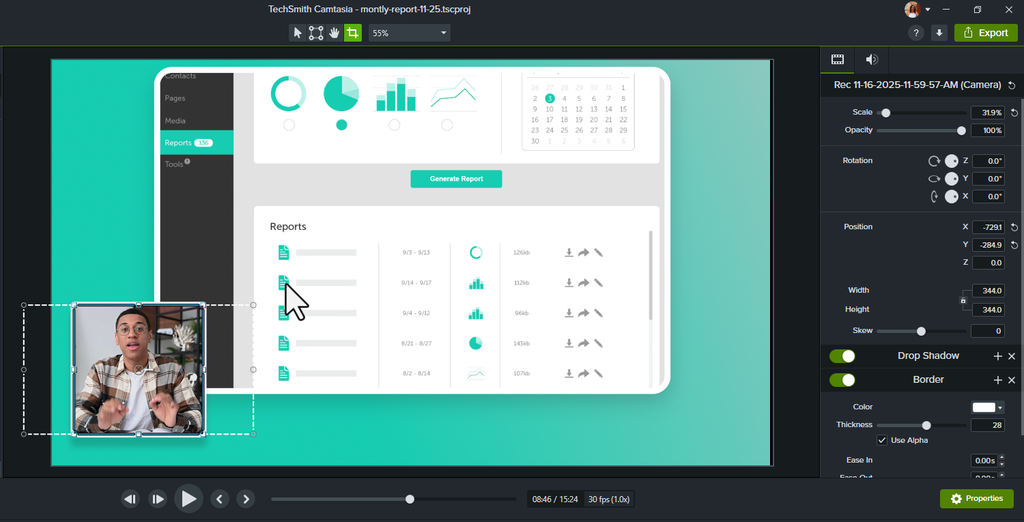
Voir Personnalisation des propriétés des éléments multimédias et des effets.
La barre d’outils du canevas, placée juste au-dessus, offre plusieurs modes de modification. 
| Outil | Description |
|---|---|
Mode Édition (par défaut) | Sélectionnez ce mode pour déplacer, redimensionner et positionner un élément multimédia sur le canevas. |
Mode Quatre coins | Sélectionnez ce mode pour créer une perspective en 3D ou épingler les coins d’un élément multimédia dans le contour d’un autre objet qui servira de cadre. Par exemple, remplacez le contenu d’un écran d’ordinateur par votre propre enregistrement d’écran ou simulez du texte sur un tableau blanc. Voir Création d’une illusion de perspective (mode Quatre coins).   |
Mode Panoramique | Si vous avez fait un zoom avant et que tout le canevas n’est pas visible, sélectionnez ce mode ou maintenez la touche Espace appuyée et faites glisser pour modifier la zone visible du canevas. Les éléments multimédias conservent leur position et leur taille d’origine. La modification du canevas est désactivée en mode Panoramique. |
Mode Rogner | Sélectionnez ce mode pour supprimer les parties superflues d’un élément multimédia.
|
| Détacher ou attacher le canevas | Pour voir l’aperçu vidéo en plein écran ou dans un autre environnement, vous pouvez détacher le canevas de la fenêtre d’application Camtasia et le déplacer ailleurs, par exemple dans un second moniteur. Pour détacher le canevas : Dans une zone vide du plan de montage, cliquez avec le bouton droit (Windows) ou en appuyant sur la touche Contrôle (Mac), puis sélectionnez Détacher le canevas. Faites glisser le canevas là ou vous le souhaitez à l’écran. Pour rattacher le canevas : Dans une zone vide du plan de montage, cliquez avec le bouton droit (Windows) ou en appuyant sur la touche Contrôle (Mac), puis sélectionnez Attacher le canevas. |
Mode Plein écran Windows Windows Mac Mac | Si le canevas est détaché de la fenêtre d’application Camtasia, vous pouvez l’étendre en mode plein écran. Appuyez sur Échap pour quitter ce mode. |
Modifier le niveau de zoom du canevas | Pour faciliter l’aperçu ou la modification des éléments multimédias de votre vidéo, vous pouvez ajuster le niveau de zoom du canevas. Cliquez sur le menu déroulant Options du canevas et sélectionnez le niveau de zoom.
|
| Paramètres du projet | Définissez la taille du canevas, la fréquence d’images du montage et le volume sonore de votre projet. Voir Optimisation de la vidéocapture d’écran. |
Si l’élément ne recouvre pas tout le canevas, son arrière-plan s’affichera dans la vidéo produite.


Conseil : pour avoir un meilleur contraste pendant le montage, vous pouvez modifier la couleur du thème de l’application.

Unleash the world’s most powerful screen recorder and video editor.
* Already a Camtasia user? Learn how to update to the latest version.