TECHSMITH
Déploiement des logiciels et autres ressources
Que ce soit pour une équipe de petite taille ou une grande entreprise, notre outil de déploiement offre la méthode la plus simple pour déployer les logiciels TechSmith.
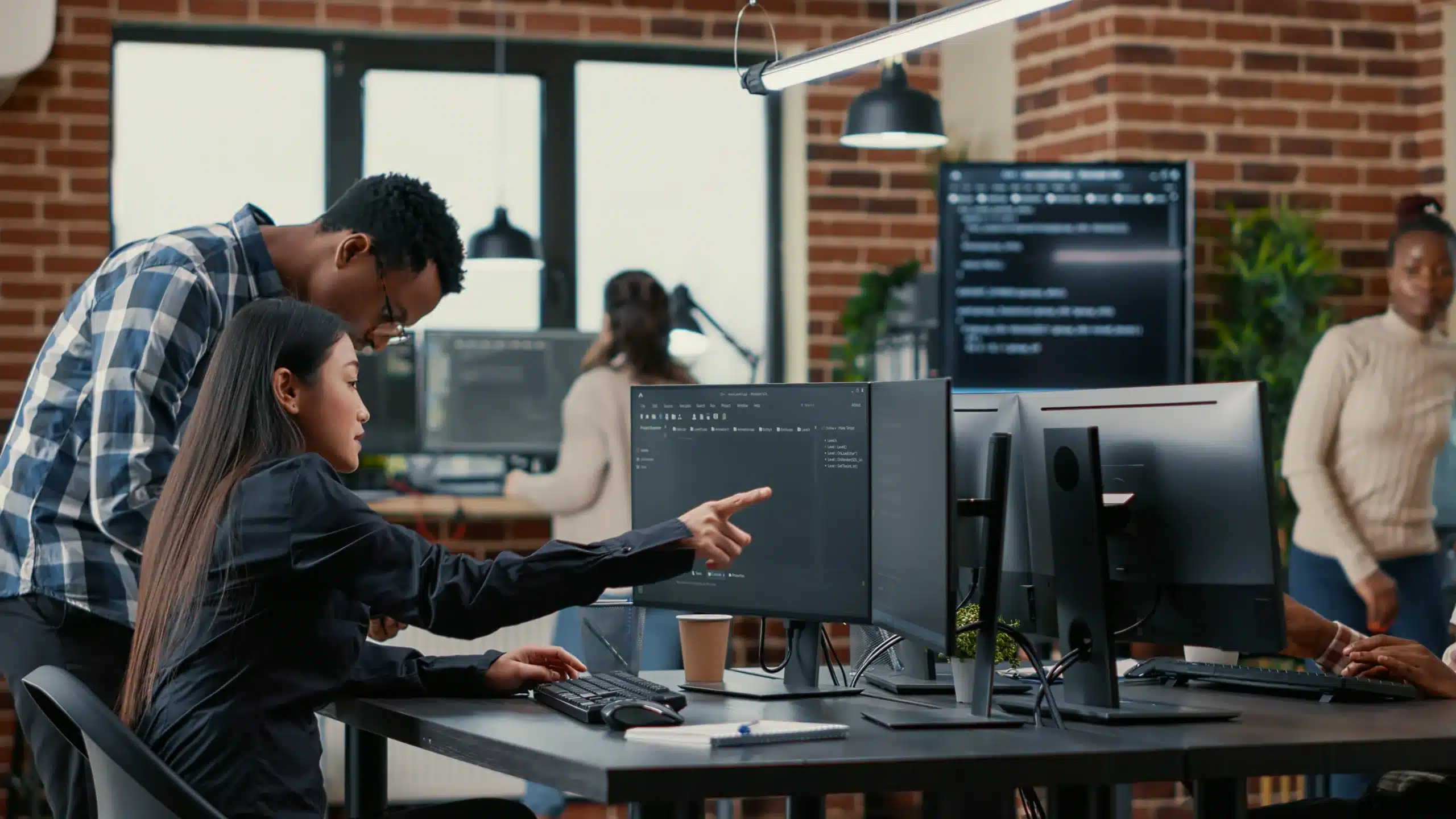
Personnalisez votre déploiement Windows
Installez les logiciels avec un simple fichier MSI ou utilisez notre outil pour adapter l’installation aux besoins particuliers de votre équipe.
Contrôlez les fonctionnalités et la personnalisation
Désactivez certaines fonctions du produit et personnalisez les destinations de partage selon les besoins de votre organisation.
Définissez les valeurs par défaut de l’organisation
Spécifiez l’emplacement de partage par défaut dans Snagit et choisissez la langue d’interface pour tous les utilisateurs.
Gérez les ressources multimédias (Camtasia uniquement)
Préchargez les éléments par défaut de la bibliothèque et des ressources complémentaires pour que les utilisateurs puissent en bénéficier dans Camtasia.
Personnalisez l’apparence du produit
Configurez des thèmes et des styles rapides en fonction de votre charte graphique pour harmoniser les contenus créés dans l’ensemble de l’organisation.
ÉTAPE UNE
Téléchargez le fichier MSI
Téléchargez le fichier MSI du ou des produits que vous voulez déployer.
Télécharger le fichier d’installation MSI de Snagit
Lire le guide d’installation MSI
*Veillez à télécharger et utiliser la version la plus récente de l’outil de déploiement TechSmith, ci-dessous.
Lire le guide d’installation MSI
*Veillez à télécharger et utiliser la version la plus récente de l’outil de déploiement TechSmith, ci-dessous.
Télécharger le fichier d’installation MSI de Camtasia
Lire le guide d’installation MSI
*Veillez à télécharger et utiliser la version la plus récente de l’outil de déploiement TechSmith, ci-dessous.
Lire le guide d’installation MSI
*Veillez à télécharger et utiliser la version la plus récente de l’outil de déploiement TechSmith, ci-dessous.
ÉTAPE DEUX
Téléchargez l’outil et effectuez la configuration
L’outil de déploiement de TechSmith vous permet de créer des fichiers adaptés à vos besoins de déploiement et de sécurité.
Téléchargez l’outil de déploiement, qui est le même pour Snagit et Camtasia.
ÉTAPE TROIS
Effectuez le déploiement
Utilisez les fichiers obtenus pour déployer les logiciels selon la méthode qui vous convient le mieux.
Téléchargez ce guide qui contient un exemple de configuration personnalisée afin de vous aider à déployer Snagit au sein de votre organisation à l’aide des services Bureau à distance de Microsoft.
Microsoft Endpoint Configuration Manager vous permet de déployer Snagit tout en supprimant les versions antérieures.
Ce guide est destiné aux professionnels de l’informatique qui souhaitent virtualiser Snagit 2026 à l’aide de Microsoft App-V version 5.1 ou ultérieure.
Déployez la dernière version de Snagit dans votre organisation en utilisant Microsoft Intune.
Autres ressources
Activation d’un serveur proxy
Consultez les exigences à respecter pour activer Snagit ou Camtasia sur un serveur proxy.

Déploiement sur macOS
Découvrez comment déployer les logiciels TechSmith sur macOS

Configuration requise
Consultez la configuration système requise pour les logiciels TechSmith.
Convertisseur de bibliothèque Snagit
Convertissez une bibliothèque Snagit ou importez des fichiers provenant de Snagit 2021 ou d’une version antérieure. Cet outil est uniquement requis si vous avez choisi de ne pas installer les bibliothèques SQL CE via l’outil de déploiement.
Déploiement de Snagit dans les environnements de bureaux virtuels
Le logiciel Snagit est certifié compatible avec Citrix Virtual Apps and Desktops.
Guides d’intégration pour les développeurs de logiciels
Incorporez la fonctionnalité de capture d’écran de Snagit dans les applications propriétaires de votre organisation.
Envoyez une notification aux utilisateurs
Qu’il s’agisse d’un premier déploiement ou d’une mise à jour de la version existante, vous pouvez accroître l’utilisation du produit et mieux rentabiliser votre investissement en informant les utilisateurs. Vous vous êtes donné du mal. Ce serait dommage que tout le monde n’en profite pas, alors que nous avons des e-mails, des descriptions de produits et des graphismes prêts à l’emploi.
Ressources de formation
Partagez ces ressources de formation gratuites ou prenez rendez-vous avec l’équipe d’accompagnement client pour mettre au point une stratégie de formation.

Tutoriels
Des vidéos et des instructions détaillées pour aider les utilisateurs à prendre en main les logiciels et à étoffer leurs compétences.

Webinaires
Des séances de formation interactives sur différents thèmes, dispensées en direct et gratuitement.

Certifications
Suivez une formation à votre rythme pour développer vos compétences, apprendre de nouvelles méthodes de travail et faire reconnaître votre expertise de Snagit ou Camtasia.
Abonnez-vous à notre newsletter dédiée aux responsables informatiques
Recevez nos guides de déploiement, nos correctifs critiques, nos mises à jour de la feuille de route, nos notes de versions et nos demandes de feedback.
En cliquant sur « Envoyer », vous acceptez de recevoir la newsletter TechSmith pour les administrateurs IT à l’adresse e-mail indiquée : Vous pouvez vous désabonner à tout moment à l’aide du lien fourni dans chaque e-mail. Consultez notre politique de confidentialité.

Vous avez toujours besoin d’aide ?

Aide au déploiement et à l’intégration
Notre équipe d’accompagnement client veille à ce que votre déploiement et l’adoption par vos équipes se passent au mieux. Programmez un appel gratuit pour en savoir plus.

Support technique
Un problème pour empaqueter ou déployer notre logiciel ? Notre équipe d’assistance technique est là pour vous aider.

Accessibilité et confidentialité des données
Visitez notre centre de gestion de la confidentialité pour accéder aux documents liés à la sécurité, à la conformité et à la confidentialité des données.
FAQ
Vous pouvez définir les chemins d’installation, intégrer la clé logicielle, spécifier une destination de partage préférée, désactiver certaines fonctionnalités et options de rendu, configurer les paramètres de mise à jour, etc. Les guides de l’outil de déploiement pour Snagit et Camtasia vous proposent des instructions claires.
Non, les comptes utilisateur ne sont pas requis pour déployer Snagit ou Camtasia par le biais du fichier MSI.
Nous avons soigneusement réfléchi à l’utilisation des technologies d’IA en local et dans le cloud dans diverses composantes de nos logiciels. Notre politique relative à l’IA détaille nos principes en matière d’IA et nos partenariats technologiques.
Essayez de vous connecter à votre compte TechSmith, où devraient se trouver vos clés logicielles Entreprise actives. Sinon, contactez l’assistance client pour obtenir de l’aide.