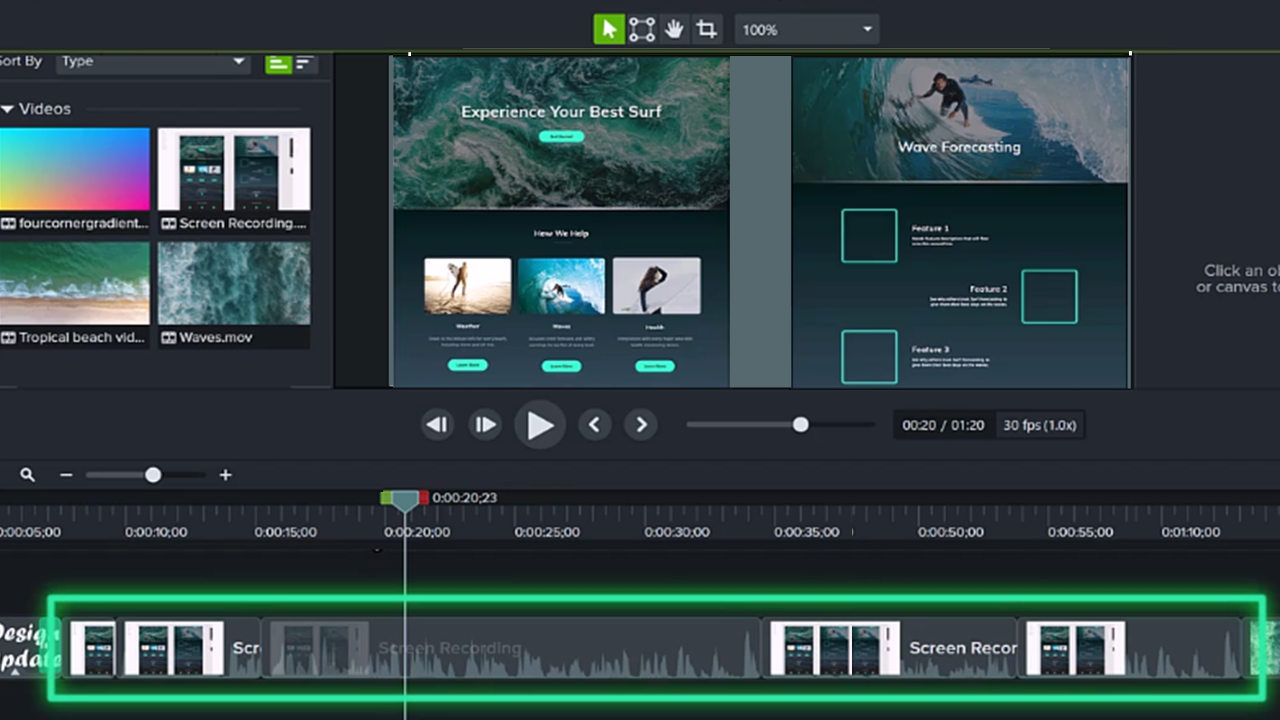
Créez des vidéos de qualité qui captivent votre public grâce aux capacités d’enregistrement de Camtasia.
Avantages de Recorder
Camtasia Recorder peut capturer les flux suivants :
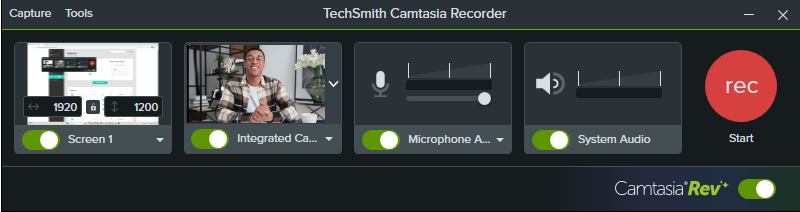
Écran
Enregistrez une partie ou l’intégralité de votre écran d’ordinateur avec une qualité allant jusqu’à 4K et 60 images par seconde.
Caméra
Enregistrez votre caméra intégrée ou une caméra externe.
Son du micro
Enregistrez votre micro intégré ou un micro externe.
Son du système
Enregistrez les sons émis par les haut-parleurs de votre ordinateur.
Il n’est pas nécessaire de faire l’enregistrement parfait ou de prévoir un environnement idéal pour enregistrer. Camtasia Recorder captures des métadonnées pour automatiser les améliorations vidéo. Voici quelques exemples :
- Appliquez automatiquement des animations SmartFocus afin d’orienter l’attention de votre public sur les éléments essentiels de la vidéo.
- Modifiez ou optimisez le curseur afin de mieux faire passer votre message ou de fluidifier les mouvements saccadés du curseur.
- Coupez les erreurs audio et repérez les modifications recommandées, comme les hésitations.
- Accélérez le processus de montage grâce aux modifications de l’audio basées sur le texte.
- Appliquez la suppression du bruit par IA pour utiliser des audios enregistrés dans des environnements bruyants.
Enregistrement de votre première vidéo
Configuration de l’enregistrement
- Dans l’écran d’accueil de Camtasia Editor, cliquez sur Nouvel enregistrement, ou cliquez sur Enregistrement dans un projet déjà ouvert.

- Dans Camtasia Recorder, cliquez sur les boutons Enregistrement de l’écran, Caméra, Microphone et Son du système (facultatif) pour les activer.
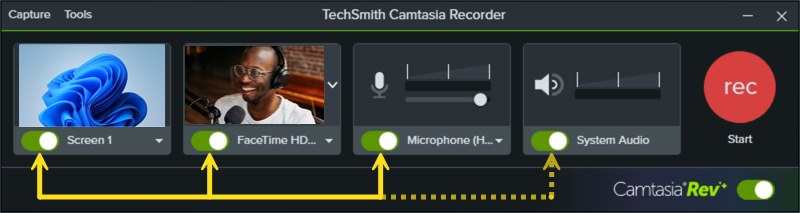
- Camtasia met en évidence la zone d’enregistrement sélectionnée à l’écran. Pour modifier la zone d’enregistrement :
- Faites glisser les poignées pour ajuster la sélection.

- Pour entrer une taille spécifique, saisissez les dimensions en pixels dans les champs Largeur et Hauteur.


- Pour déplacer la zone sélectionnée à l’écran, cliquez sur la poignée centrale (Windows) ou à l’intérieur de la zone (Mac) et faites-la glisser à l’emplacement voulu.

Si votre ordinateur est raccordé à plusieurs écrans, vous pouvez faire glisser la zone sélectionnée de l’un à l’autre.
- Cliquez sur les listes déroulantes Caméra et Microphone pour sélectionner les appareils voulus.


- Faites glisser le curseur du micro pour augmenter ou réduire le volume.


- Activez ou désactivez le son du système. La fonction Son du système capture le son de votre ordinateur, par exemple celui des alertes d’applications ou celui des haut-parleurs de l’ordinateur.
- Cliquez sur la bascule Camtasia Rev pour activer Camtasia Rev.

- Cliquez sur le bouton Enregistrer, ou appuyez sur la touche F9 (Windows) ou sur Commande+Maj+2 (Mac).
- Lorsque vous avez fini d’enregistrer, effectuez l’une des opérations suivantes :
- Cliquez sur le bouton Stop.
- Appuyez sur la touche F10 (Windows) ou sur Commande+Option+2 (Mac).
- Sous Windows, vous pouvez aussi cliquer sur l’icône Camtasia Recorder dans la barre des tâches, puis cliquer sur le bouton Stop.

- Sur Mac, vous pouvez aussi cliquer sur l’icône Camtasia dans la barre de menus, puis choisir Arrêter l’enregistrement.

Enregistrement d’une seule fenêtre
Choisissez d’enregistrer la fenêtre d’une seule application, en évitant les fenêtres intempestives ou autres distractions qui pourraient gêner votre vidéo.
Configuration de l’enregistrement
- Dans l’écran d’accueil de Camtasia Editor, cliquez sur Nouvel enregistrement, ou cliquez sur Enregistrement dans un projet déjà ouvert.
- Dans Camtasia Recorder, cliquez sur les boutons Enregistrement de l’écran, Caméra, Microphone et Son du système (concerne uniquement la fenêtre d’application choisie) pour les activer.
- Cliquez sur le menu déroulant Écran et sélectionnez l’option Choisir la fenêtre.
- Sélectionnez la fenêtre d’application à enregistrer, puis cliquez sur OK.
- Cliquez sur les listes déroulantes Caméra et Microphone pour sélectionner les appareils voulus.
- Faites glisser le curseur du micro pour augmenter ou réduire le volume.
- Activez ou désactivez le son du système. La fonction Son du système capture le son de votre ordinateur, par exemple celui des alertes d’applications ou celui des haut-parleurs de l’ordinateur.
- Cliquez sur la bascule Camtasia Rev pour activer Camtasia Rev.
- Cliquez sur le bouton Enregistrer, ou appuyez sur la touche F9 (Windows) ou sur Commande+Maj+2 (Mac).
- Lorsque vous avez fini d’enregistrer, effectuez l’une des opérations suivantes :
- Cliquez sur le bouton Stop.
- Appuyez sur la touche F10 (Windows) ou sur Commande+Option+2 (Mac).
- Sous Windows, vous pouvez aussi cliquer sur l’icône Camtasia Recorder dans la barre des tâches, puis cliquer sur le bouton Stop.
- Sur Mac, vous pouvez aussi cliquer sur l’icône Camtasia dans la barre de menus, puis choisir Arrêter l’enregistrement.
Remarque : Si vous fermez la fenêtre de l’application pendant l’enregistrement, Camtasia arrête d’enregistrer.
Création vidéo plus rapide grâce à Camtasia Rev
Optimisez votre enregistrement d’origine en quelques clics…
pour obtenir ce résultat dans Camtasia Rev.
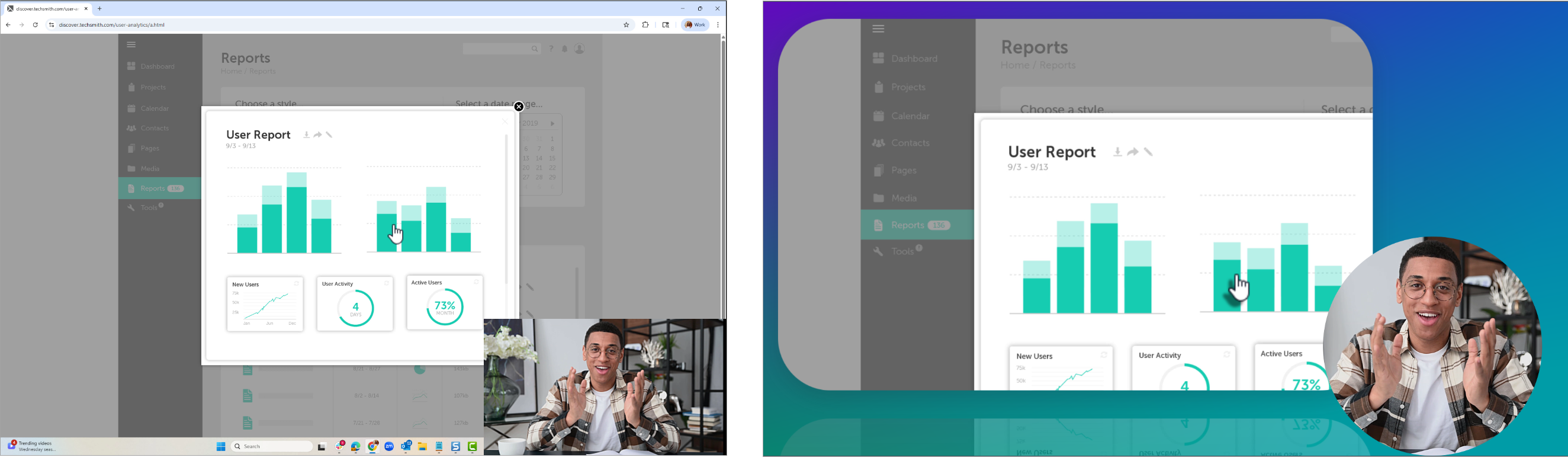
Avec Camtasia Rev, il est facile de créer des contenus vidéo attrayants qui reprennent tous les codes des vidéos actuelles. Quelques clics suffisent pour imprimer votre propre style dès la fin de votre enregistrement.
Activez Camtasia Rev dans Recorder afin que Rev s’ouvre automatiquement dès que vous mettez fin à votre enregistrement.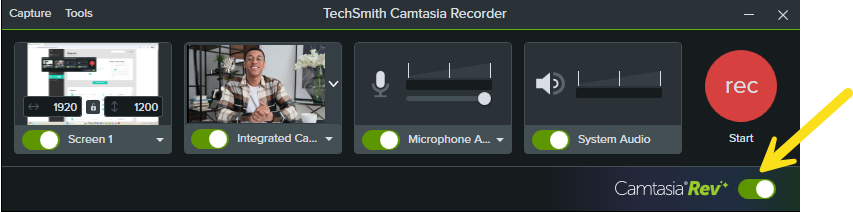
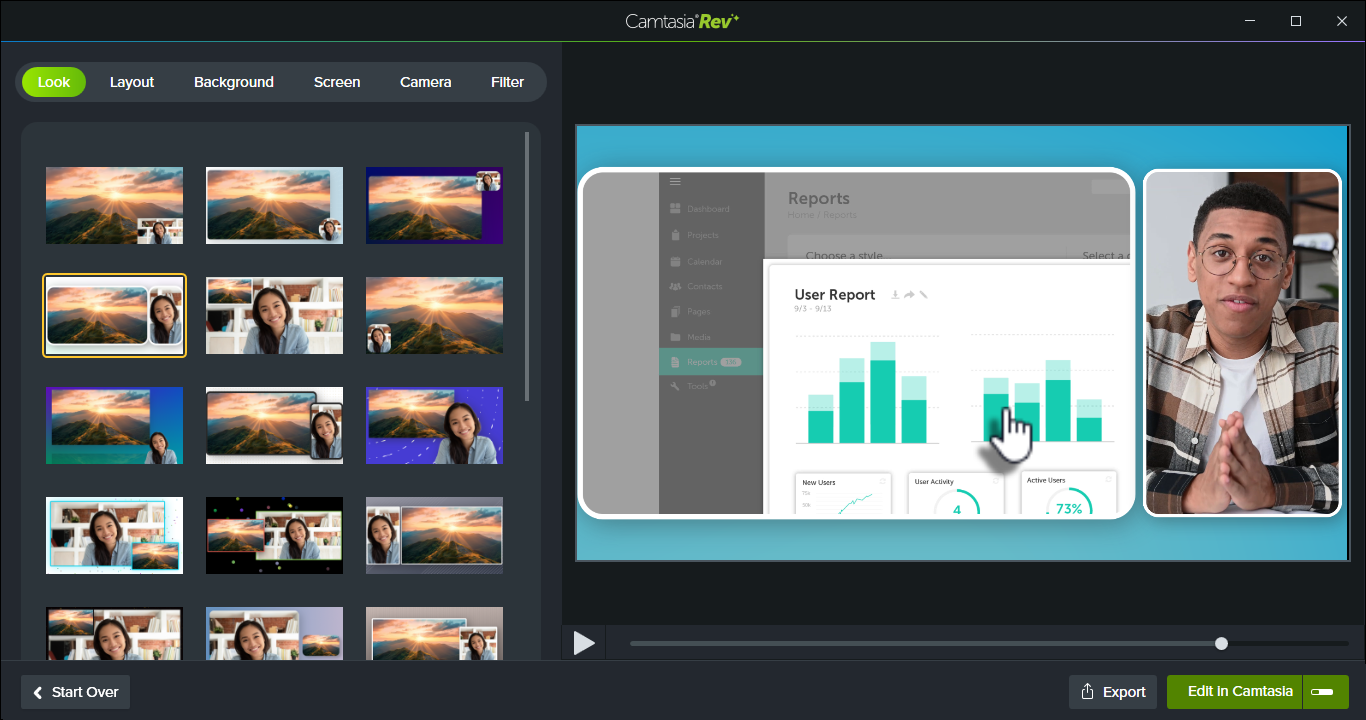
Dans Rev, appliquez l’une des dispositions conçues par des professionnels en fonction du contenu que vous avez enregistré. Vous avez le choix : certaines dispositions donnent la priorité à l’écran, d’autres à la caméra, et d’autres encore affichent les deux de manière équilibrée.

Sous l’onglet Arrière-plan, choisissez parmi divers coloris, motifs et effets d’animation de l’arrière-plan pour mettre en valeur votre contenu.
Accélérez la création de votre vidéo en sélectionnant les effets prédéfinis recommandés sous les onglets Écran et Caméra, même si vous n’avez jamais fait de montage. Vous pouvez prévisualiser ces effets immédiatement pour peaufiner l’aspect de votre vidéo en quelques clics.
- Appliquez plusieurs effets au curseur et à l’enregistrement d’écran pour attirer l’attention.
- Appliquez des effets à l’enregistrement de la caméra pour donner le ton et supprimer le bruit de fond et les éléments visuels qui peuvent gêner.
- Appliquez l’effet Suppression du bruit par IA si vous avez fait votre enregistrement dans un environnement bruyant.
Voir Présentation des éléments multimédias Rev.
Conseils d’enregistrement
Conseils pour l’enregistrement
- Suivez ces conseils de configuration et d’enregistrement pour obtenir un son optimal.
- Masquez les icônes du bureau (Mac uniquement) : avant d’enregistrer votre bureau, masquez les icônes d’applications, de dossiers et de fichiers qui y figurent. Dans la barre de menus, sélectionnez l’icône Camtasia > Masquer les icônes sur le bureau.
- Enregistrez un échantillon pour tester le son :
- Son du micro inaudible : sélectionnez un équipement audio dans la liste déroulante ou activez l’option Micro dans Recorder.
- Son du système inaudible : activez l’option Son du système dans Recorder.
- Son du micro faible : faites glisser le curseur pour augmenter le volume sonore et vérifiez que l’équipement audio connecté est placé à proximité de la personne qui parle.
- Personnalisez les raccourcis : gagnez du temps grâce aux raccourcis de Recorder. Voir Personnalisation des raccourcis.
- Enregistrez avec un micro USB connecté : pour bénéficier d’une fiabilité accrue, utilisez un micro connecté par USB plutôt que Bluetooth.
- Choisissez la fréquence d’images maximale (Windows uniquement) : pour obtenir un enregistrement vidéo de qualité, spécifiez la fréquence d’images maximale pour la capture. Dans Camtasia Recorder, choisissez le menu Outils > Préférences > onglet Entrées > Fréquence d’images maximale pour la capture. Voir Optimisation de la vidéocapture d’écran et Fréquence d’images maximale de capture de Camtasia.
- Sélectionnez un encodeur d’enregistrement (Windows uniquement) : déterminez s’il est préférable d’utiliser l’encodeur par défaut TSC2 ou l’encodeur H264 dans votre cas. Dans Camtasia Recorder, choisissez le menu Outils > Préférences > onglet Entrées > Encodeur d’enregistrement. Voir Quand utiliser TSC2 vs H264 dans Camtasia pour l’enregistrement d’écran.
Adoptez Camtasia
L’outil d’enregistrement d’écran et de montage vidéo le plus puissant du marché.
Tous les tutoriels Camtasia