Réutilisation des éléments multimédias dans plusieurs projets (bibliothèque)
Découvrez comment créer et gérer des bibliothèques pour accélérer la création vidéo dans Camtasia Editor, harmoniser vos projets et partager des éléments avec votre équipe
Présentation de la bibliothèque
La bibliothèque stocke des ressources et éléments multimédias pour que vous puissiez les réutiliser dans différents projets vidéo Camtasia. Créez des bibliothèques personnalisées pour conserver des intros, des arrière-plans animés, des icônes, des titres, des morceaux de musique, des groupes, des annotations, etc. Exportez des bibliothèques pour partager des éléments avec vos équipes.
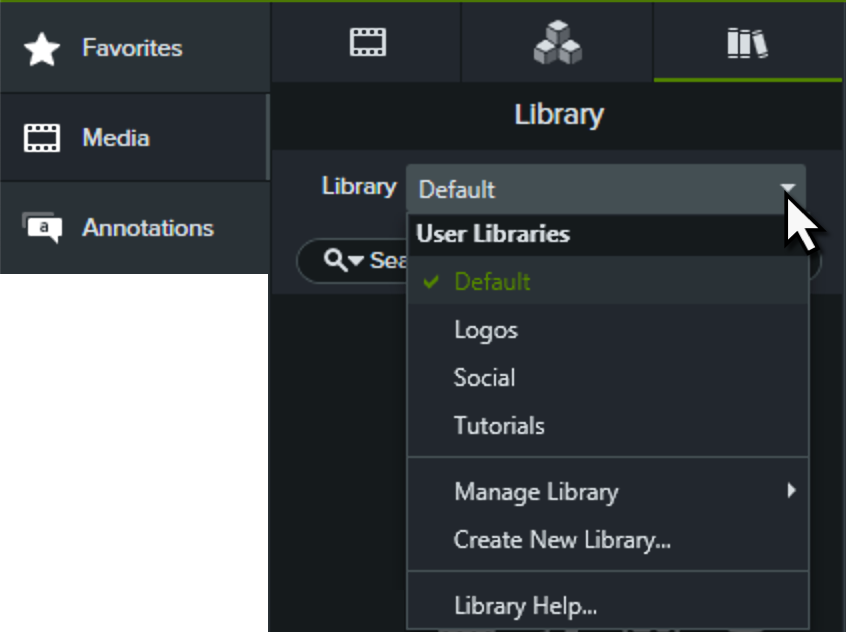
Pour ouvrir la bibliothèque, sélectionnez l’onglet Élément multimédia > sous-onglet Bibliothèque.
Pour ajouter un élément de la bibliothèque à votre vidéo, effectuez l’une des opérations suivantes :
Faites glisser l’élément du sous-onglet Bibliothèque jusqu’à l’endroit voulu dans le plan de montage.
Cliquez avec le bouton droit de la souris (Windows) ou en appuyant sur la touche Ctrl (Mac) sur un élément de la bibliothèque, puis sélectionnez Ajouter au plan de montage à la tête de lecture.
Obtenez des conseils sur le positionnement des éléments.
Dans la liste déroulante Bibliothèque, sélectionnez Créer une bibliothèque.
Saisissez un nom.
Sélectionnez une option dans la liste déroulante À partir de pour créer une bibliothèque vierge ou une copie d’une bibliothèque existante.
Cliquez sur Créer.
Ajouter un élément ou un groupe à une bibliothèque
Cliquez avec le bouton droit de la souris (Windows) ou en appuyant sur la touche Ctrl (Mac) sur un groupe dans le plan de montage, puis sélectionnez Ajouter à la bibliothèque.
Saisissez un nom.
Conseil : bonnes pratiques à respecter pour nommer des éléments
Choisissez un nom court.
Évitez les noms génériques tels que « légende1 ». Utilisez des noms descriptifs, reprenant par exemple l’objectif d’une vidéo, le type d’élément ou la couleur. Par exemple, « intro-intervenant-bleu ».
Sélectionnez une bibliothèque dans le menu déroulant Bibliothèque.
Sélectionnez Utiliser la taille Canevas pour adapter automatiquement l’élément ou le groupe aux dimensions du canevas, ou Utiliser la taille Visible pour conserver les dimensions d’origine.
Cliquez sur OK.
Ajouter une sélection du plan de montage à la bibliothèque
Cliquez sur les poignées verte et rouge et faites-les glisser pour sélectionner une zone dans le plan de montage.
Cliquez sur la sélection avec le bouton droit de la souris (Windows) ou en appuyant sur la touche Ctrl (Mac), puis sélectionnez Ajouter la sélection du montage à la bibliothèque.
Saisissez un nom.
Sélectionnez une bibliothèque dans le menu déroulant Bibliothèque.
Sélectionnez Utiliser la taille Canevas pour adapter automatiquement l’élément ou le groupe aux dimensions du canevas, ou Utiliser la taille Visible pour conserver les dimensions d’origine.
Cliquez sur OK.
Ajouter un élément multimédia de votre ordinateur à la bibliothèque
Cliquez sur l’icône + et sélectionnez Importer un élément multimédia dans la bibliothèque, ou faites glisser les éléments souhaités vers la bibliothèque ou le dossier.
Ajouter un élément multimédia du chutier à la bibliothèque
Cliquez avec le bouton droit de la souris (Windows) ou en appuyant sur la touche Ctrl (Mac) sur un élément dans le chutier, puis sélectionnez Ajouter à la bibliothèque.
Sélectionnez une bibliothèque dans le menu déroulant Bibliothèque.
Sélectionnez une bibliothèque dans le menu déroulant Bibliothèque.
Cliquez pour sélectionner l’élément ou le dossier. Cliquez en appuyant sur la touche Ctrl (Windows) ou Cmd (Mac) pour sélectionner plusieurs éléments ou dossiers.
Faites glisser la sélection jusqu’au dossier ou jusqu’à l’emplacement souhaité dans la bibliothèque sélectionnée.
Remarque : Pour imbriquer un dossier dans une bibliothèque, cliquez dessus et faites-le glisser dans un autre dossier.
Déplacer des éléments ou des dossiers vers une autre bibliothèque
Sélectionnez une bibliothèque dans le menu déroulant Bibliothèque.
Cliquez pour sélectionner l’élément ou le dossier. Cliquez en appuyant sur la touche Ctrl (Windows) ou Cmd (Mac) pour sélectionner plusieurs éléments ou dossiers.
Cliquez sur la sélection avec le bouton droit de la souris (Windows) ou en appuyant sur la touche Ctrl (Mac), puis sélectionnez Déplacer dans > la bibliothèque voulue.
Supprimer un élément ou un dossier
Cliquez avec le bouton droit de la souris (Windows) ou en appuyant sur la touche Ctrl (Mac) sur un élément ou un dossier dans la bibliothèque, puis sélectionnez Supprimer.
Recherche d’éléments
Recherchez les éléments dont vous avez besoin par nom de fichier dans une bibliothèque spécifique ou dans toutes les bibliothèques.
Cliquez sur l’icône Rechercher et sélectionnez le périmètre de la recherche : Rechercher dans toutes les bibliothèques, Rechercher dans la bibliothèque active, ou un terme de recherche récent dans la liste déroulante.
Effectuez votre saisie dans le champ Rechercher dans la bibliothèque.
Les résultats de la recherche s’affichent. Pour trier ces résultats, cliquez sur un résultat avec le bouton droit de la souris (Windows) ou sur la touche Ctrl (Mac) et sélectionnez Trier par.
Trier les éléments
Cliquez avec le bouton droit de la souris (Windows) ou en appuyant sur la touche Ctrl (Mac) sur un élément ou un dossier dans la bibliothèque, puis sélectionnez Trier par. Vous pouvez trier les éléments par nom, type, date d’ajout ou date d’utilisation, ou inverser l’ordre de tri.
Prévisualiser un élément
Double-cliquez sur l’élément dans la bibliothèque. Une fenêtre d’aperçu s’affiche.
Partage d’une bibliothèque
Pour harmoniser le style des vidéos à l’échelle d’un projet ou de l’entreprise, partagez les éléments de votre bibliothèque avec d’autres utilisateurs.