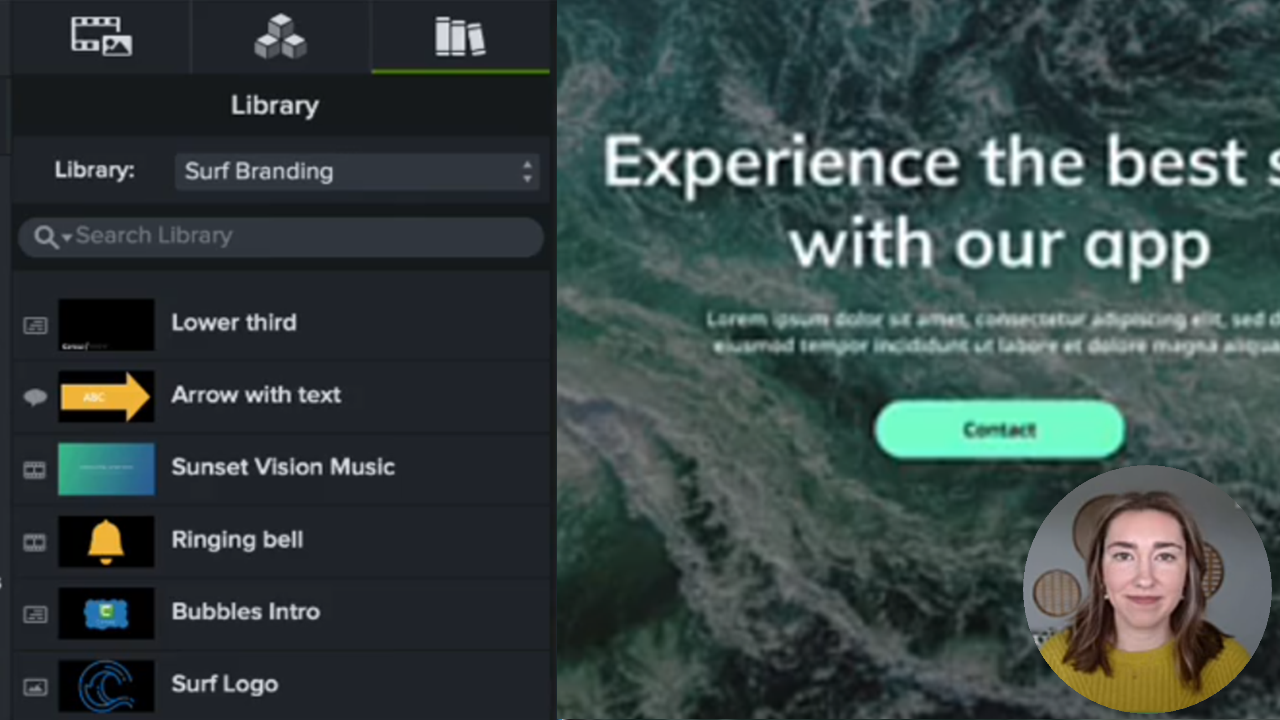
Créez un package Camtasia (.campackage) pour :
- partager des éléments avec d’autres utilisateurs afin de créer des vidéos de qualité et homogènes ;
- déployer des éléments de marque et des ressources sur plusieurs ordinateurs, équipes ou organisations ;
- sauvegarder vos ressources Camtasia Editor.
Les packages peuvent comprendre : des modèles, des raccourcis, des bibliothèques, des thèmes, des présélections d’outils et des présélections d’exportation.
Exportation d’un package
Exportez un package Camtasia (.campackage) pour partager les ressources vidéo que vous utilisez, comme les modèles et bibliothèques d’éléments, afin de créer des vidéos de qualité et homogènes.
- Ouvrez un nouveau projet ou un projet existant dans Camtasia Editor.
- Choisissez Fichier > Exporter > Package.
- Le gestionnaire de packages s’affiche. Sélectionnez les ressources Camtasia Editor à exporter.

- Cliquez sur Exporter.
- Nommez le package, puis cliquez sur Enregistrer.
Camtasia Editor enregistre le fichier .campackage. Pour ouvrir le package Camtasia sur un autre ordinateur, voir Importation d’un package.
Importation d’un package
Importez un package Camtasia (.campackage) pour ajouter des ressources vidéo à Camtasia Editor, comme des modèles, des raccourcis, des bibliothèques, des thèmes, des présélections d’outils et des présélections d’exportation.
Remarque : Les raccourcis ne sont pas compatibles d’une plateforme à l’autre.
- Ouvrez un nouveau projet ou un projet existant dans Camtasia Editor.
- Choisissez Fichier > Importer > Package.
- Sélectionnez le fichier package Camtasia (.campackage) à importer et cliquez sur Ouvrir.
- Cliquez sur Remplacer (Windows et Mac), sur Ignorer (Windows et Mac) ou sur Conserver les deux (Mac uniquement) si vous y êtes invité dans la boîte de dialogue de progression.
- Une boîte de dialogue s’affiche et présente la liste des ressources importées. Cliquez sur OK.
Camtasia Editor importe les ressources sélectionnées.
Adoptez Camtasia
L’outil d’enregistrement d’écran et de montage vidéo le plus puissant du marché.
Tous les tutoriels Camtasia