3 méthodes pour créer une vidéo à partir de vos captures d’écran Snagit
Découvrez les différentes solutions permettant de transformer vos images fixes en vidéo.
Il existe trois grandes options pour transformer des images et captures d’écran Snagit en une présentation vidéo enregistrée :
Créer une vidéo à partir des images dans Snagit : enregistrez rapidement une vidéo toute simple dans Snagit. Ajoutez des annotations au cours de l’enregistrement, puis coupez les passages non désirés.
Envoyer les images sur Camtasia Online : envoyez vos images sur Camtasia Online (en anglais) pour créer des vidéos et collaborer sur le web. Enregistrez une voix off pour chaque image, puis appliquez des dispositions conçues par des professionnels en quelques clics.
Envoyer les images dans Camtasia Editor : enregistrez une vidéo et modifiez-la dans Camtasia Editor. Camtasia Editor offre des fonctionnalités complètes de montage vidéo, notamment des effets et outils de modification du curseur, des options de sous-titrage, des légendes, des éléments comme des titres et des musiques de fond, etc.
Remarque : Essayez Camtasia Editor avec l’ensemble de ses fonctionnalités gratuitement. Les vidéos exportées sans abonnement Camtasia Essentials, Create ou Pro comportent un filigrane.
Option 1 : Créer une vidéo à partir d’images fixes dans Snagit
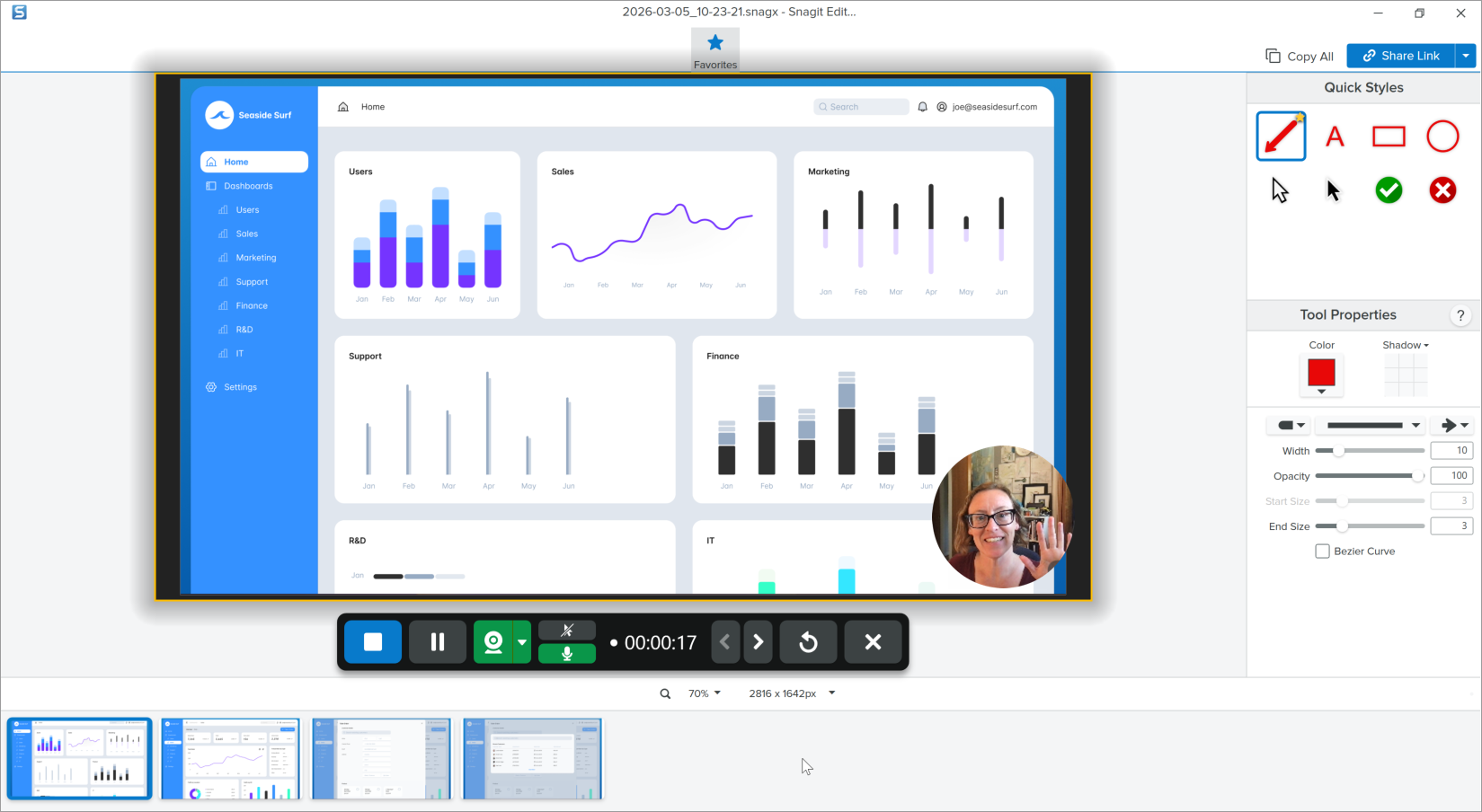
La fonction Vidéo à partir d’images permet d’enregistrer un commentaire vocal sur des captures d’écran ou des images fixes. Ajoutez des flèches, des formes, des étapes numérotées et d’autres annotations pendant l’enregistrement.
Voir les étapes
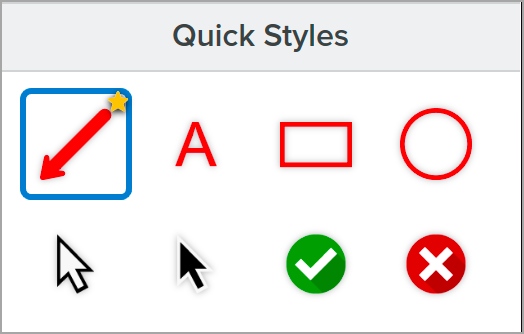
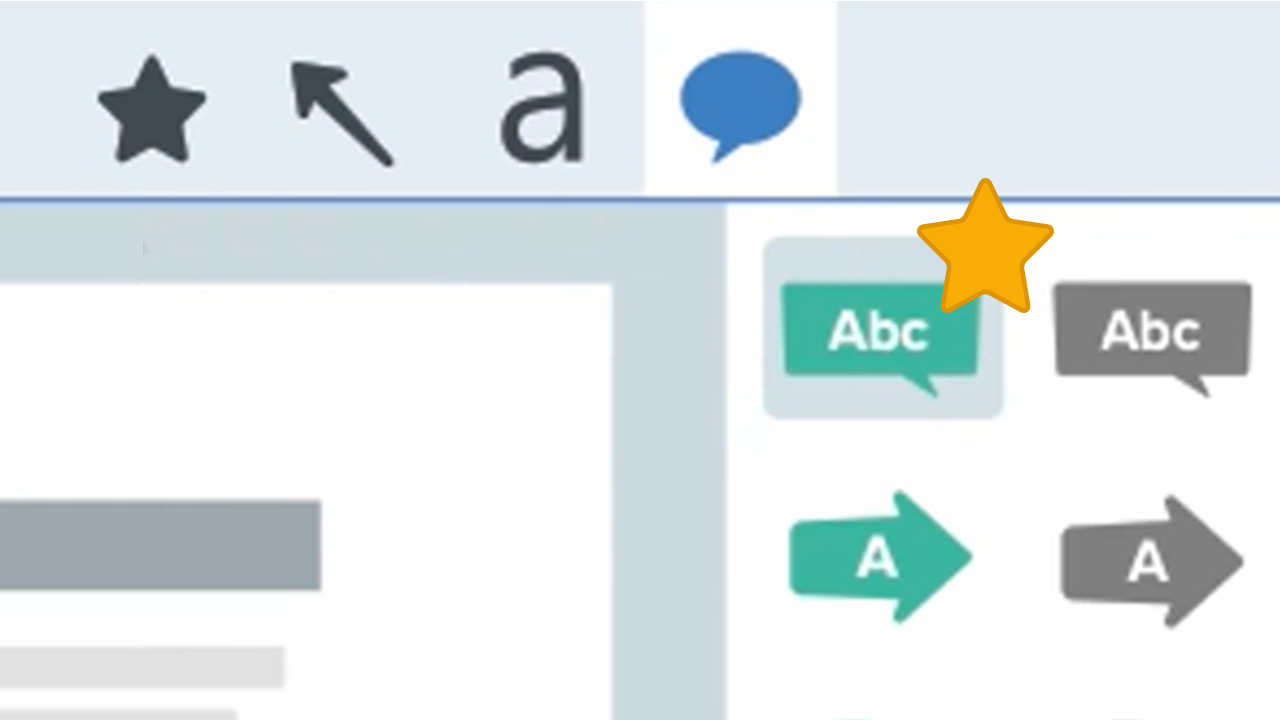
Conseil : ajoutez des outils de dessin à vos favoris avant d’enregistrer.
Pendant que vous enregistrez le commentaire de vos images, attirez l’attention sur des éléments précis de l’écran grâce aux outils Flèche, Stylo, Étape, etc. Pensez à les ajouter à vos favoris avant de commencer votre enregistrement. Voir Accès rapide aux styles et outils favoris.
Dans le panneau des captures récentes ou la bibliothèque, cliquez en appuyant sur la touche Ctrl (Windows) ou Commande (Mac) sur les images à afficher dans la vidéo pour les sélectionner.
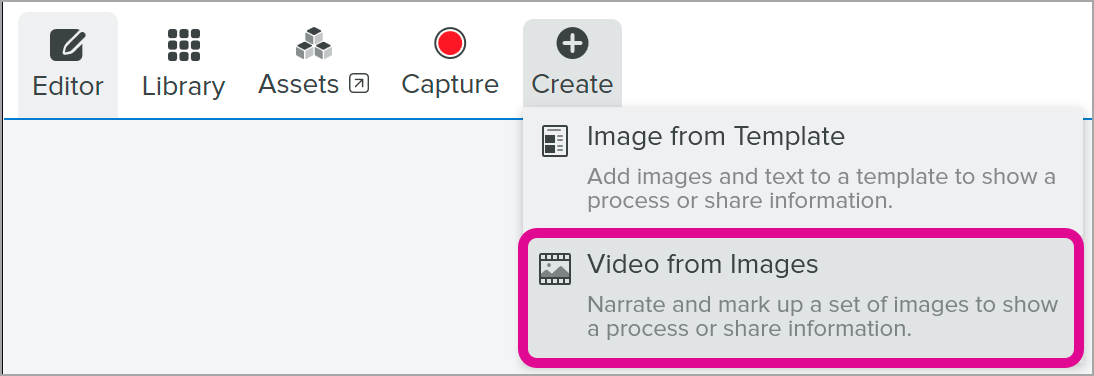
Sélectionnez Créer > Vidéo à partir d’images.
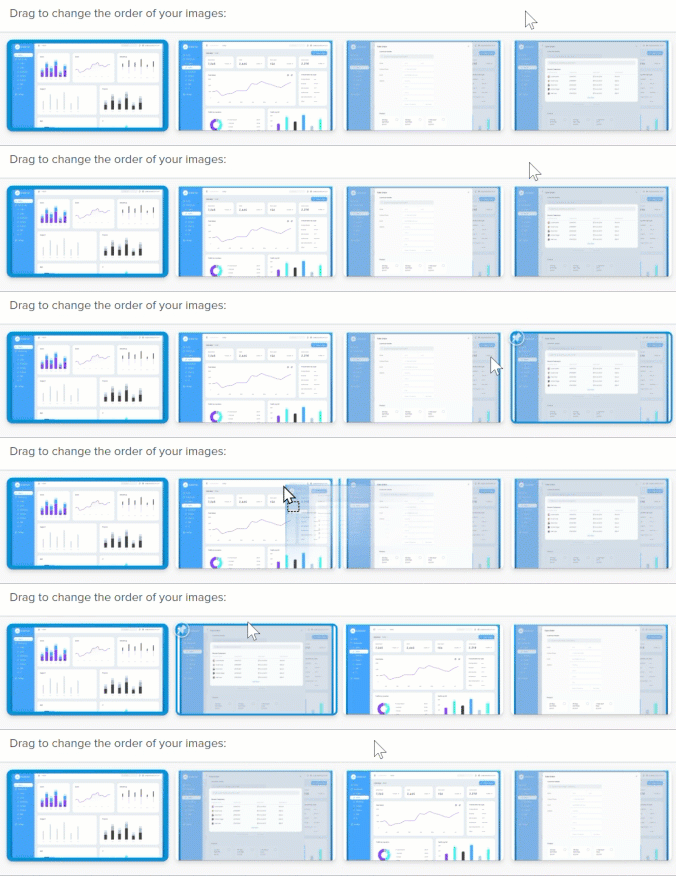
La barre d’outils d’enregistrement s’affiche. Cliquez sur les images et faites-les glisser pour les réorganiser dans le panneau des captures.
Cliquez pour sélectionner les options d’enregistrement dans la barre d’outils d’enregistrement :
Couleur d’arrière-plan de la vidéo : sélectionnez une couleur d’arrière-plan à afficher dans la vidéo. Elle apparaîtra dans la vidéo finale. Utilisez une couleur claire ou sombre comme le bleu foncé, le noir ou le blanc pour améliorer le contraste.
Curseur : enregistrez le curseur.
Son du micro : enregistrez le son du micro intégré de votre ordinateur ou d’un micro USB connecté. Cliquez sur la liste déroulante pour sélectionner un appareil.
Webcam : enregistrez une vidéo en direct depuis une webcam connectée ou intégrée. Cliquez sur le bouton Webcam pour activer ou désactiver la webcam. Cliquez sur la liste déroulante pour sélectionner la caméra et les paramètres d’affichage de la webcam. Pour en savoir plus sur les options de la webcam, voir Enregistrement d’une vidéo avec image en incrustation.
Pour commencer l’enregistrement, cliquez sur le bouton Enregistrement ou appuyez sur Maj+F9 (Windows) ou sur Ctrl+Maj+Espace (Mac).
Pour changer l’image affichée dans la vidéo, cliquez sur les boutons Image suivante ou Image précédente, ou appuyez sur les touches fléchées gauche et droite.
Pour suspendre l’enregistrement, cliquez sur le bouton Pause ou appuyez sur Maj+F9 (Windows) ou sur Ctrl+Maj+Espace (Mac).
Attirez l’attention sur une zone en ajoutant des flèches, des formes ou d’autres annotations depuis les favoris en cours d’enregistrement ou lors d’une pause.
Cliquez sur un style rapide enregistré dans vos favoris.
Cliquez sur l’outil et faites-le glisser dans la zone d’enregistrement pour ajouter l’annotation.
Remarque : Les annotations sont ajoutées aux images dans Snagit et peuvent être supprimées après l’enregistrement.
Réglez le zoom et/ou les dimensions de l’image sur le canevas si vous le souhaitez (Windows uniquement).
Pour arrêter l’enregistrement, cliquez sur le bouton Stop ou appuyez sur Maj+F10 (Windows) ou sur Ctrl+Maj+V (Mac).
La vidéo s’affiche sur le canevas. Vous pouvez la visualiser, la modifier et la partager.
Option 2 : Envoyer les images sur Camtasia Online
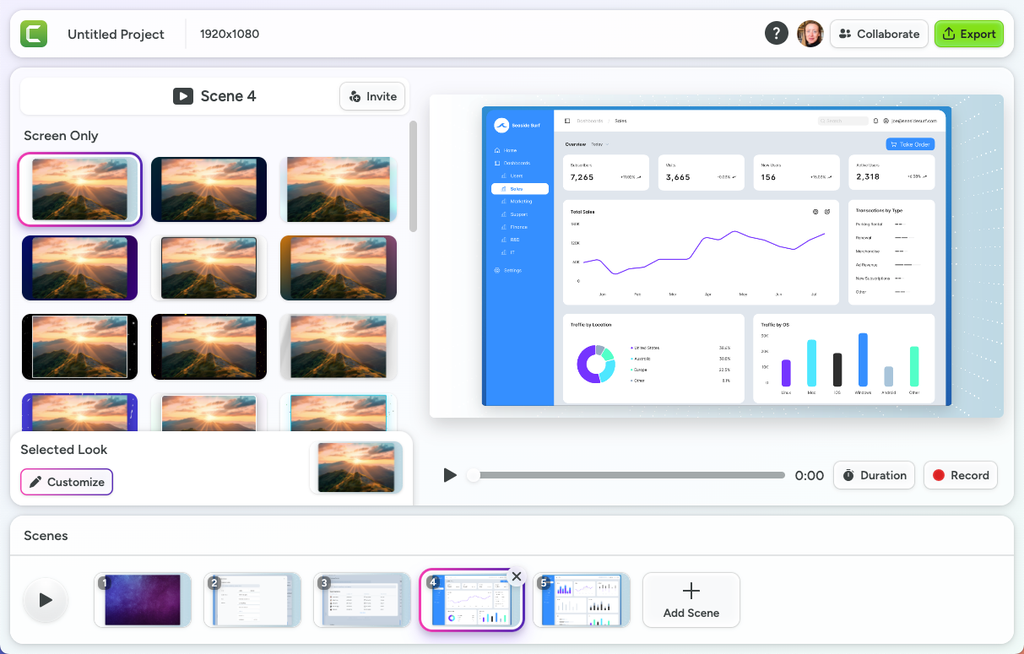
Camtasia Online est un outil d’enregistrement d’écran et de création vidéo gratuit sur le web.
Enregistrez jusqu’à 5 minutes de commentaire vocal pour chaque image, avec ou sans vidéo de la caméra.
Coupez les passages superflus au début et à la fin de chaque scène.
Faites glisser les scènes pour les réorganiser selon les besoins.
Peaufinez le tout avec des modèles élégants et des arrière-plans dynamiques.
Collaborez en invitant d’autres utilisateurs à importer des images ou à enregistrer des scènes.
Exportez votre vidéo sur Screencast, téléchargez-la au format MP4 ou ouvrez-la dans Camtasia Editor pour poursuivre le montage.
Voir les étapes
Dans Snagit Editor, cliquez sur une capture dans le panneau des captures récentes pour la sélectionner. Appuyez sur la touche Ctrl (Windows) ou Cmd (Mac) et cliquez sur plusieurs images pour les sélectionner toutes.
Remarque : Sur Camtasia Online, les images sont limitées à 6720 x 6720 pixels, ou 3360 x 3360 pixels avec une densité de 2x sur Mac.
Cliquez sur le menu déroulant Partager le lien ou Partager et sélectionnez Camtasia Online.
Dans la boîte de dialogue Partager sur Camtasia Online, sélectionnez un projet Camtasia Online ou choisissez Créer un projet. Camtasia Online s’ouvre dans une fenêtre de navigateur web, et chaque image constitue une scène.
Cliquez sur une scène pour la sélectionner.
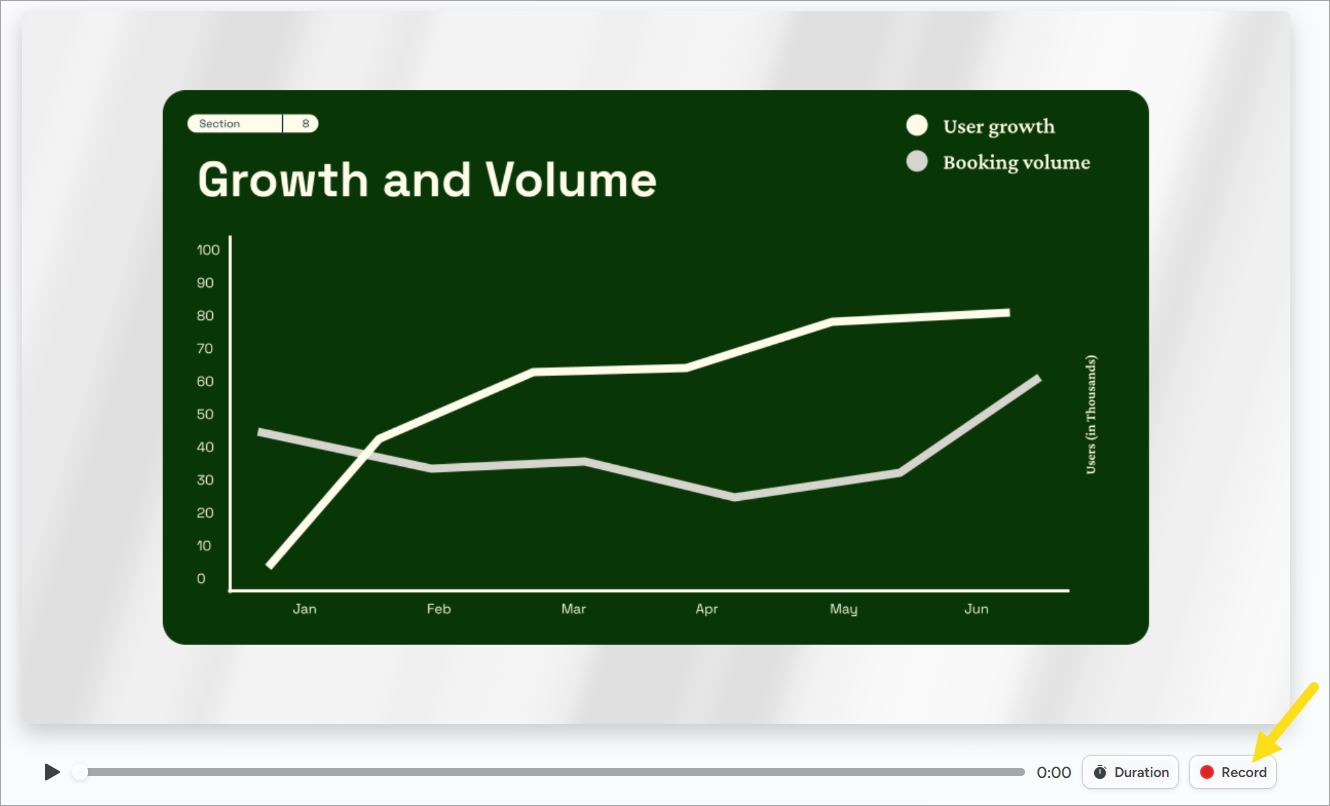
Cliquez sur le bouton Record (Enregistrer) sous l’aperçu de l’image.
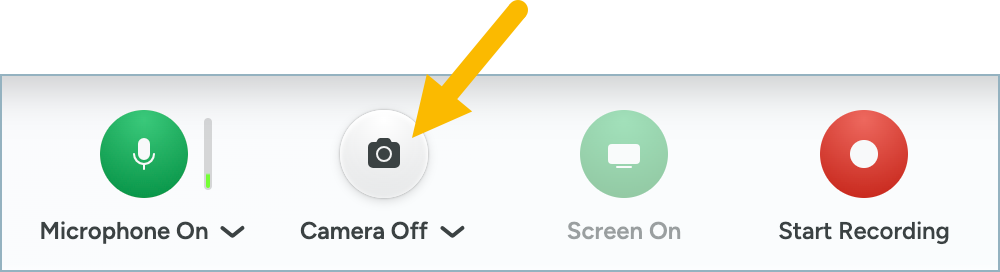
Si vous y êtes invité, autorisez Camtasia Online à enregistrer le micro, puis sélectionnez le micro source dans la liste déroulante Microphone.
Si vous voulez ajouter un enregistrement de caméra, cliquez sur le bouton Camera (Caméra) sous l’aperçu de l’image, sélectionnez la caméra voulue et autorisez Camtasia Online à enregistrer cette caméra.
Cliquez sur le bouton Start Recording (Commencer l’enregistrement).
Un compte à rebours se lance. Commencez à enregistrer votre voix off. Vous pouvez enregistrer jusqu’à 5 min pour chaque scène.
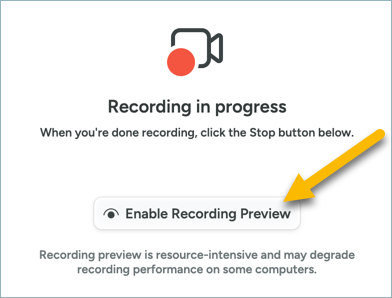
Si vous le souhaitez, cliquez sur le bouton Enable Recording Preview (Activer l’aperçu de l’enregistrement) pour prévisualiser l’image tout en enregistrant la voix off.
Lorsque votre enregistrement est terminé, cliquez sur le bouton Stop.
La scène enregistrée s’affiche dans le projet vidéo. Après enregistrement, vous avez les possibilités suivantes :
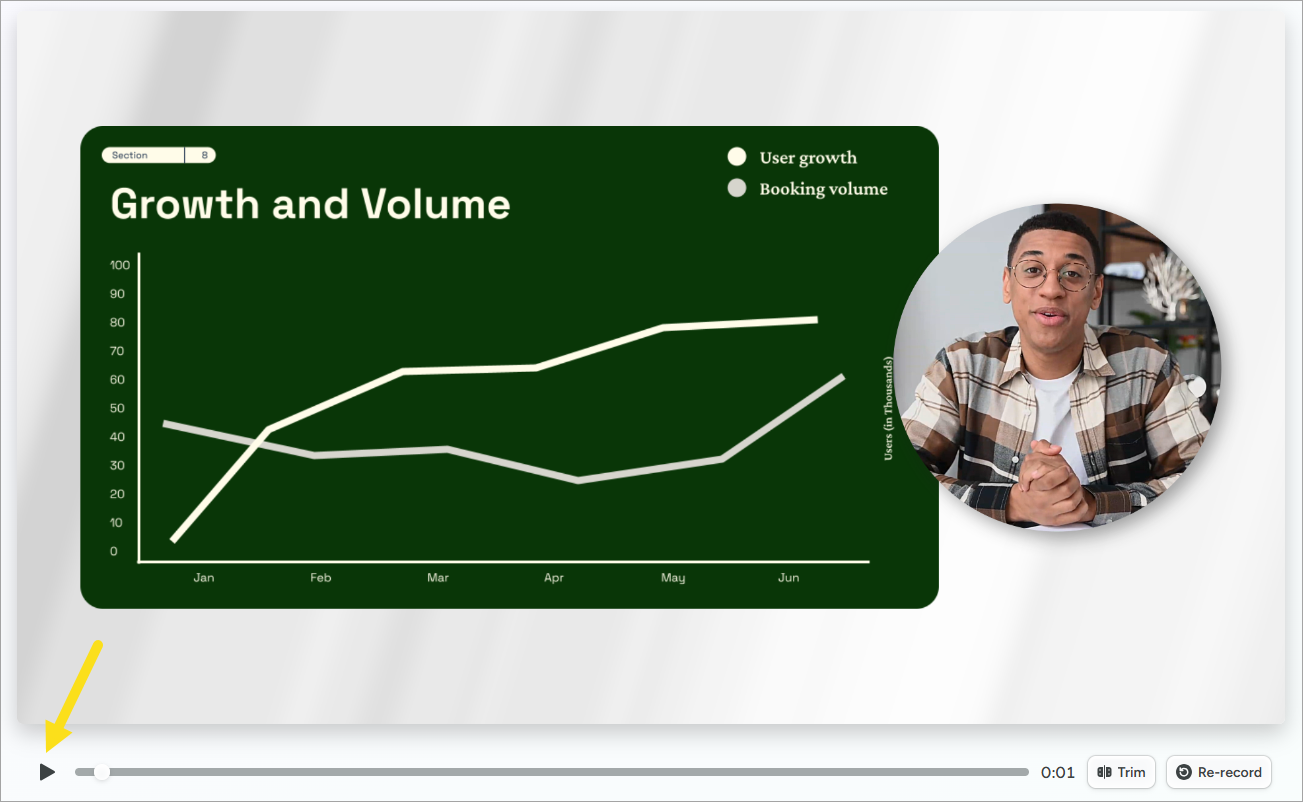
Prévisualiser l’enregistrement : cliquez sur le bouton Play (Lecture) pour prévisualiser l’enregistrement. Si l’enregistrement ne vous convient pas, vous pouvez cliquer sur le bouton Re-record pour supprimer l’enregistrement actuel et en refaire un pour la même scène.
Personnaliser la scène : vous pouvez personnaliser l’aspect de la scène à tout moment. Voir Customize a Scene (Personnalisation d’une scène).
Raccourcir la scène : vous pouvez couper le début ou la fin de l’enregistrement. Cliquez sur le bouton Trim (Couper) et faites glisser la poignée vers l’intérieur pour raccourcir l’enregistrement ou vers l’extérieur pour rétablir l’enregistrement original. Cliquez sur Terminer.
Conseil : commencez avec l’outil Capture par étapes pour gagner du temps.
Il capturera automatiquement chaque étape de votre processus. Envoyez ensuite ces captures vers Camtasia Online pour commencer à créer votre vidéo. Voir Capture par étapes et création vidéo .
Option 3 : Envoyer les images dans Camtasia Editor
Pour obtenir d’autres options de montage vidéo, envoyez vos images dans Camtasia Editor :
Combinez les images avec d’autres enregistrements d’écran, de caméra et de micro sur des différentes pistes modifiables.
Captez l’intérêt de vos spectateurs avec des sous-titres, des légendes, des animations et de la musique de fond.
Faites un zoom et panoramique pour rapidement centrer la vue sur les éléments clés de vos images.
Modifiez l’audio comme du texte et ajoutez des effets sonores.
Exportez la vidéo au format MP4, partagez-la sur Screencast ou YouTube, ou exportez et téléchargez un package SCORM dans un système de gestion de l’apprentissage (LMS).
Essayez Camtasia Editor gratuitement
Modifiez l’audio et ajoutez des titres, des sous-titres et bien d’autres éléments à votre vidéo.
Dans Snagit Editor, cliquez sur une capture dans le panneau des captures récentes pour la sélectionner. Appuyez sur la touche Ctrl (Windows) ou Cmd (Mac) et cliquez sur plusieurs images pour les sélectionner toutes.
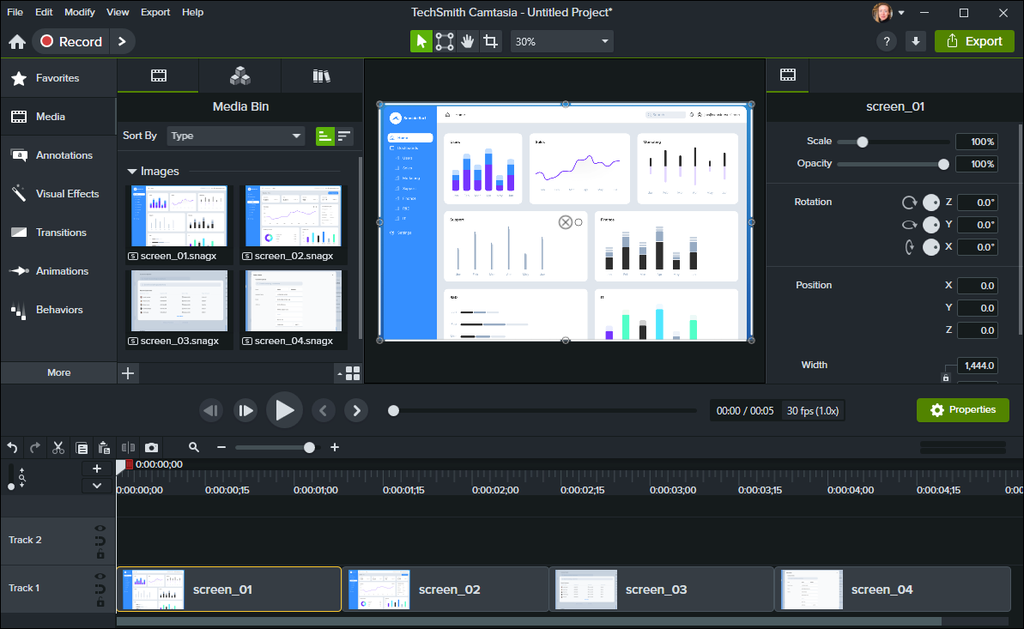
Cliquez sur le menu déroulant Partager le lien ou Partage et sélectionnez Camtasia Editor : Les images s’ajoutent au chutier dans le projet Camtasia Editor ouvert. Si aucun projet n’est ouvert, Camtasia en crée un avec vos images placées dans le chutier.
Faites glisser l’élément du sous-onglet Chutier jusqu’à l’endroit voulu dans le plan de montage ou sur le canevas.
Si vous débutez avec Camtasia Editor, consultez les tutoriels suivants :
Conseil : envoyez les images de Camtasia Editor dans Snagit pour les modifier, puis synchronisez les modifications automatiquement.
Dans le chutier de Camtasia Editor, cliquez avec le bouton droit de la souris sur une image et choisissez l’option Modifier dans Snagit. Lorsque vous avez terminé vos modifications dans Snagit, cliquez sur Envoyer (Windows) ou Terminer (Mac) pour mettre à jour l’image dans Camtasia Editor de manière automatique.
Choisir Snagit
Le meilleur logiciel de capture d’écran pour les professionnels