Nouveautés de Snagit
Découvrez comment automatiser les tâches fastidieuses avec les nouvelles fonctions de Snagit pour communiquer de manière rapide et efficace.

Découvrez comment automatiser les tâches fastidieuses avec les nouvelles fonctions de Snagit pour communiquer de manière rapide et efficace.

Nous avons mis à jour les couleurs et les icônes de l’interface de Snagit afin d’améliorer l’accessibilité et d’offrir un look plus moderne.

Disponible dans Snagit pour Windows 2026.3.0 et Snagit pour Mac 2026.0.0.
Envoyez vos captures par étapes, images et vidéos vers Camtasia Online, notre outil de création vidéo en ligne (en anglais).

Pour en savoir plus, voir :
Nécessite Snagit 2026.3.0 ou version ultérieure.
L’outil Capture par étapes de Snagit réalise automatiquement une capture chaque fois que vous cliquez pour effectuer les différentes étapes d’un processus, puis les transforme en temps réel en guide visuel modifiable aux étapes numérotées.
Sélectionnez tous les objets similaires dans l’éditeur Snagit pour les modifier en une seule fois, par exemple pour changer la couleur de tous les numéros d’étapes ou la police de tous les caractères.
Sélectionnez un élément à modifier, puis cliquez sur Tout sélectionner et modifiez les propriétés dans le panneau Propriétés de l’outil.
Disponible dans Snagit pour Windows 2026.1.0 et Snagit pour Mac 2025.3.0.

Snagit propose des options flexibles pour partager rapidement votre guide vers l’application, le format ou la plateforme de votre choix.
Voir Création automatique d’un guide pas-à-pas (Capture par étapes).
La bibliothèque Snagit dispose désormais d’une catégorie dédiée qui vous permet de retrouver rapidement toutes vos captures par étapes. Voir Introduction à la bibliothèque Snagit.
Publié dans Snagit 2026.3.0

Vous aimeriez retrouver la capture qui vous intéresse sans passer en revue tout le panneau des captures récentes ? Épinglez-la pour qu’elle reste sous vos yeux.
Un simple clic permet d’épingler une capture dans le panneau des captures récentes. Vous pouvez aussi épingler plusieurs captures pour conserver les éléments d’un projet au même endroit, ou faire glisser les captures épinglées pour les réorganiser dans le panneau. Lorsque vous avez terminé, vous pouvez détacher les captures.
Pour savoir comment procéder, voir Panneau des captures récentes.
Publié dans Snagit pour Windows 2024.1.0 et Snagit pour Mac 2024.0.0
Désormais, Snagit peut enregistrer l’écran, la caméra, le curseur et l’audio dans des flux séparés afin de pousser le montage encore plus loin dans Camtasia Editor.
Sous l’onglet Capture vidéo, sélectionnez Camtasia Editor dans la liste déroulante Ouvrir dans. 
Lorsque vous achevez l’enregistrement, la vidéo s’ouvre dans Camtasia Rev, où vous pouvez appliquer des dispositions conçues par des professionnels et des effets simples, en quelques clics. Voir Présentation des éléments multimédias Rev.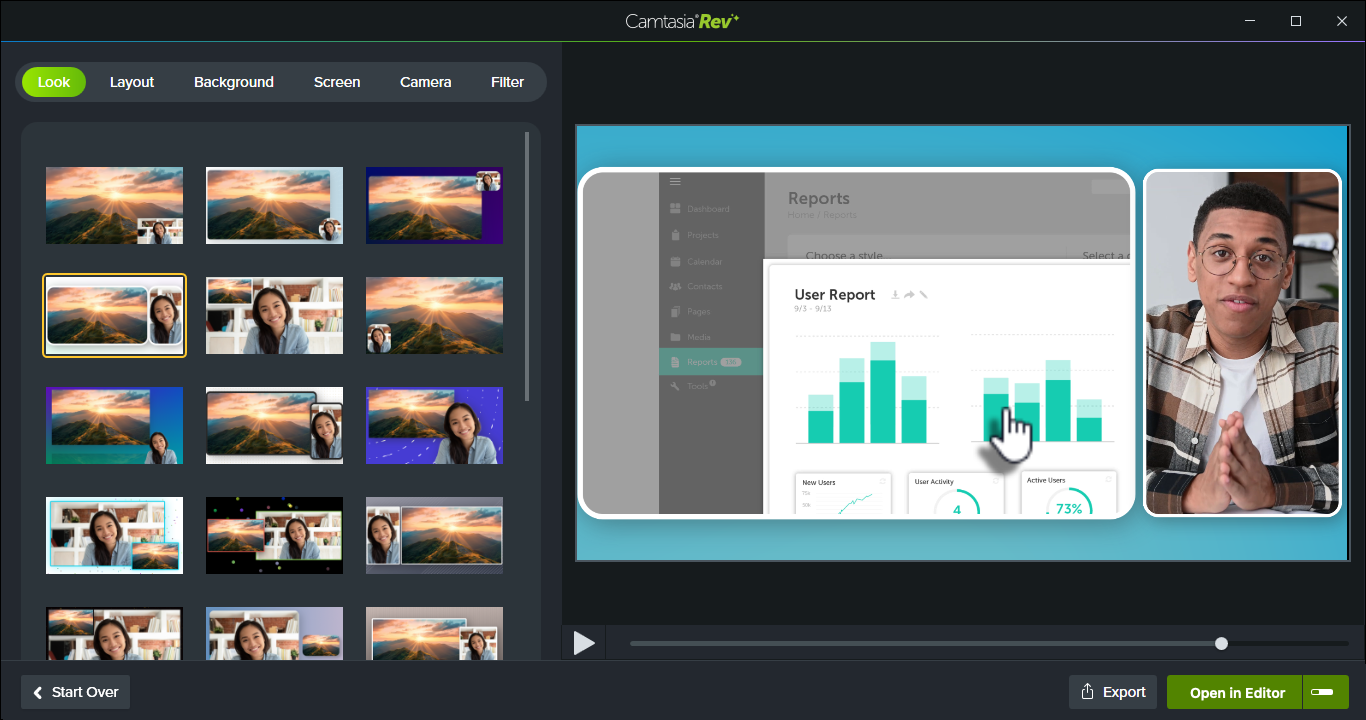
Exportez la vidéo à partir de Camtasia Rev ou cliquez sur Ouvrir dans Editor pour profiter de toutes les fonctionnalités de montage de Camtasia Editor.
Voir Enregistrement d’une vidéo multipiste pour optimiser le montage dans Camtasia Editor.

Sans carte bancaire. Les vidéos exportées sans abonnement Camtasia Essentials, Create ou Pro comportent un filigrane.
Télécharger
Envoyez des images entre Snagit et Camtasia Editor pour étoffer et modifier votre projet vidéo.
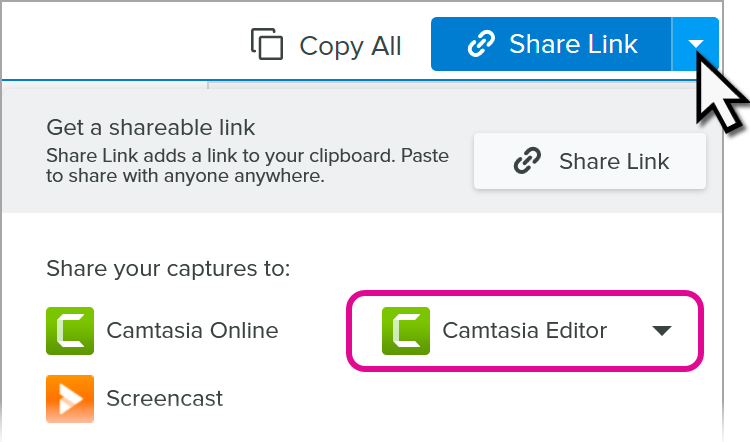
1. Partagez plusieurs images vers Camtasia Editor
Sélectionnez plusieurs images dans Snagit Editor ou la bibliothèque Snagit afin de les envoyer dans un projet vidéo Camtasia Editor. Les images s’ajoutent automatiquement au chutier et vous pouvez les incorporer dans la vidéo Camtasia.
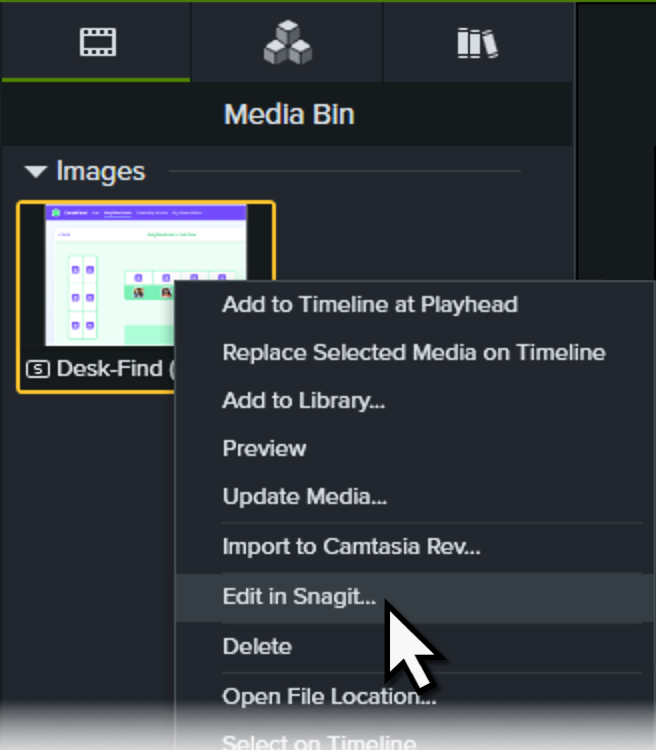
2. Renvoyez les images de Camtasia Editor dans Snagit pour les modifier
Vous devez modifier ou actualiser une image qui se trouve dans Camtasia Editor ? Cliquez avec le bouton droit sur la miniature dans le chutier, puis choisissez Modifier dans Snagit.
3. Snagit synchronise les images pour appliquer les modifications dans Camtasia Editor
Lorsque vous avez terminé vos modifications dans Snagit, cliquez sur Envoyer (Windows) ou Terminer (Mac) pour mettre à jour l’image dans Camtasia Editor de manière automatique.
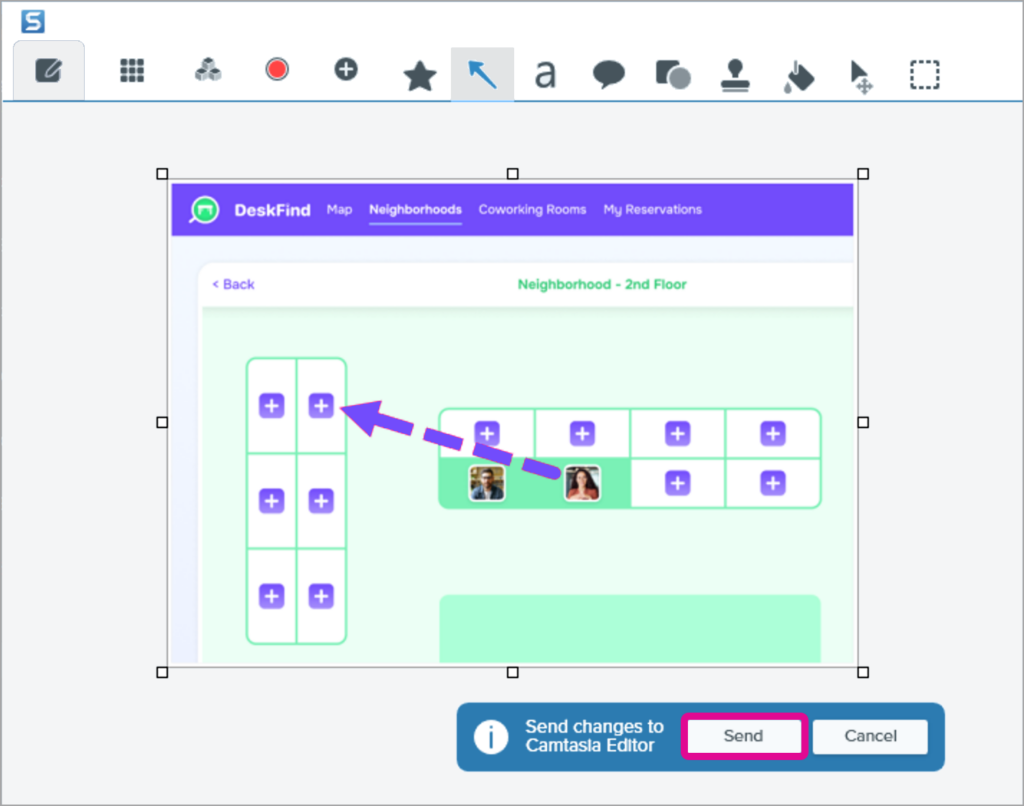
Voir 3 méthodes pour créer une vidéo à partir de vos captures d’écran Snagit.
Trouvez et téléchargez des éléments Assets directement dans Snagit Editor, sans passer par un navigateur web.
Dans Snagit Editor, cliquez sur l’onglet Assets pour parcourir des milliers de photos, tampons, modèles et thèmes libres de droits à utiliser dans vos projets Snagit.
Voir Téléchargement d’éléments TechSmith Assets pour Snagit.
Vous devez documenter un processus ou flux de travail sans perdre de temps ? La capture par étapes de Snagit capture automatiquement votre écran à chaque clic que vous effectuez au cours d’un processus. À partir de ces captures, Snagit conçoit un guide visuel avec des étapes numérotées, que vous pouvez modifier.

Utilisez la capture par étapes dans les cas suivants :
Voir Création automatique d’un guide pas-à-pas (Capture par étapes).
Il est souvent long et fastidieux de passer au peigne fin des captures d’écran pour supprimer les informations personnelles ou confidentielles. Smart Redact peut le faire à votre place !
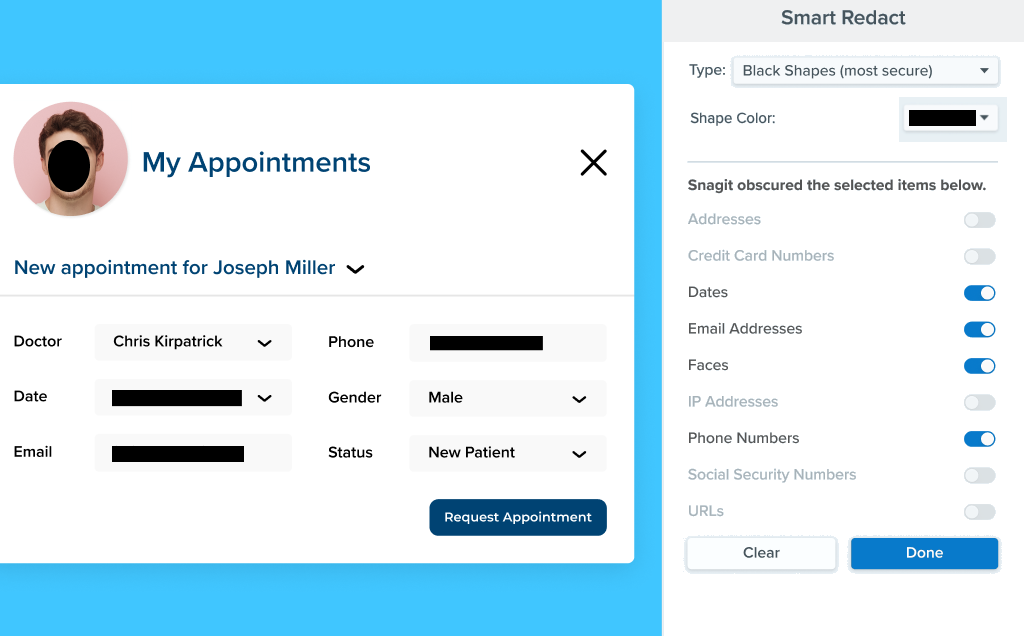
L’outil Smart Redact identifie et masque automatiquement les informations sensibles, comme les coordonnées, les numéros de carte bancaire et de sécurité sociale, les visages, etc.
Pour accéder à Smart Redact dans Editor, sélectionnez l’outil Flou > Smart Redact.
Pour en savoir plus, voir Masquage des informations sensibles sur une image.
Pour obtenir la liste complète des nouveautés de Snagit, consultez l’historique des versions pour Windows ou Mac.
Pour être sûr d’utiliser la version la plus récente :

Le meilleur logiciel de capture d’écran pour les professionnels