Snagit Editor permet de consulter vos captures d’écran, de les modifier et de les partager. C’est aussi une plateforme centrale pour créer des vidéos et des guides visuels, et le point d’accès à votre historique de captures et à Snagit Assets.
Ouverture de Snagit Editor
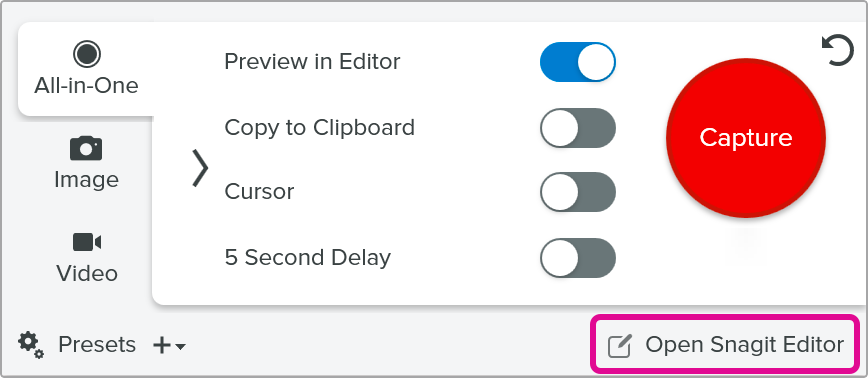
Cliquez sur Ouvrir Editor dans la fenêtre de capture.
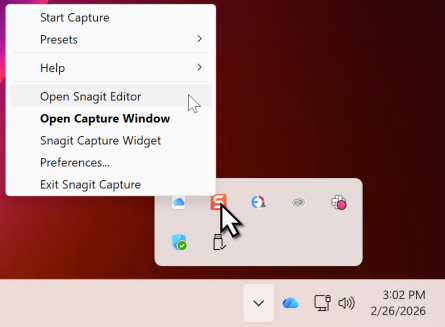
Sous Windows, dans la zone de notification, cliquez avec le bouton droit de la souris sur l’icône Snagit, puis sélectionnez Ouvrir Snagit Editor.
Aperçu de Snagit Editor
Snagit Editor contient de nombreuses options pour consulter, modifier et partager vos captures d’écran. Voici les principales composantes de la fenêtre, avec des liens pour en savoir plus :
Editor Cliquez sur l’onglet Editor pour prévisualiser, modifier ou partager les fichiers dans Snagit Editor.
Bibliothèque La bibliothèque Snagit conserve votre historique de captures, notamment vos images fixes, enregistrements vidéo et GIF animés créés avec Snagit. Retrouvez les captures par date, source, étiquettes, etc. Voir Introduction à la bibliothèque Snagit.
Assets Explorez, recherchez et téléchargez plus de 100 millions de tampons, photos, thèmes et modèles à utiliser dans Snagit. Voir Téléchargement d’éléments Snagit Assets.
Capture Ouvrez la fenêtre de capture pour accéder à l’intégralité des paramètres de capture All-in-One, Image et Vidéo. Voir Capture de votre écran.
Vidéo à partir d’images : ajoutez un commentaire sur des images et enregistrez une vidéo qui donne des explications plus poussées que de simples visuels. Voir Transformation de captures d’écran en vidéo.
Barre d’outils Cliquez pour sélectionner un outil permettant d’annoter, de modifier et d’améliorer les captures d’image. Cliquez sur Plus pour accéder à d’autres outils. Voir Outils Snagit.
Remarque : Les outils sont uniquement disponibles pour modifier les images. Pour ajouter des annotations pendant que vous enregistrez une vidéo, voir Dessin à l’écran. Pour ajouter des annotations à une vidéo déjà enregistrée, partagez-la vers Camtasia Editor.
Partager
Cliquez sur Tout copier pour copier et coller l’image ou la vidéo sélectionnée dans une autre application.
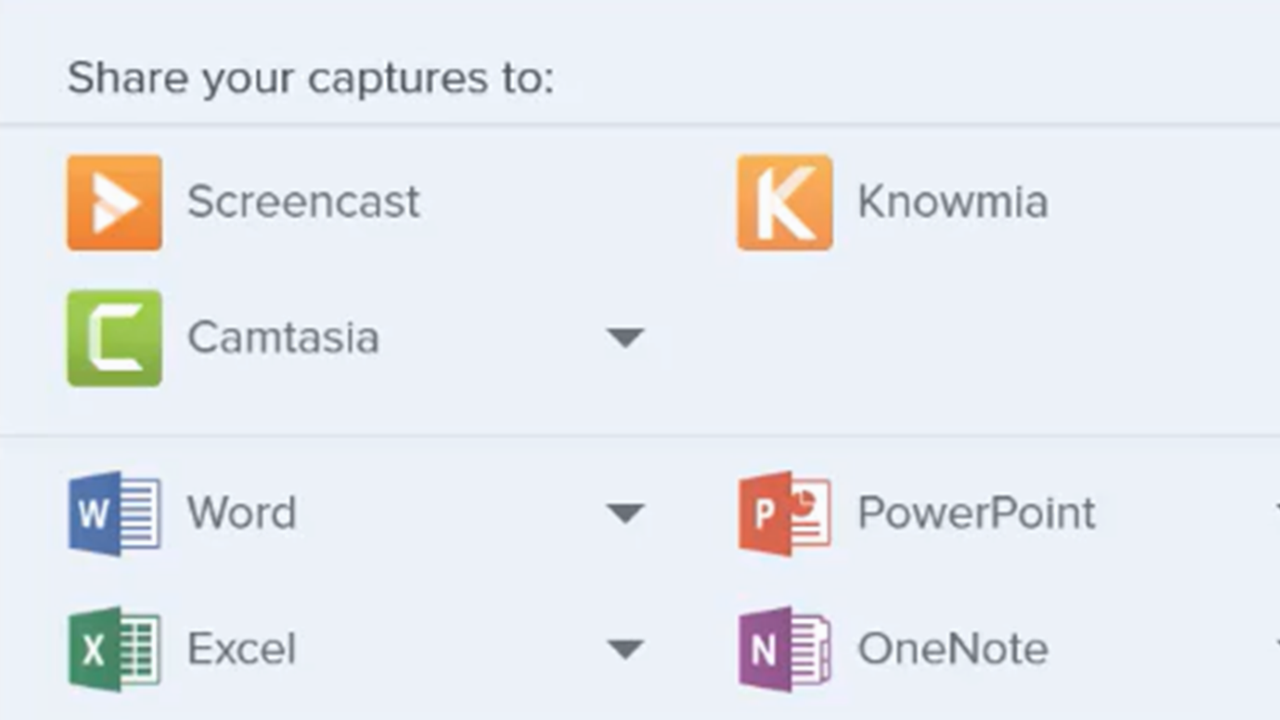
Cliquez sur le menu déroulant Partage pour partager le contenu dans une application particulière ou l’enregistrer sur votre ordinateur ou dans le cloud. Voir Partage de captures.
Lecture vidéo et modification Examinez la vidéo, raccourcissez la séquence ou coupez les passages superflus. Combinez plusieurs clips, créez un GIF animé ou enregistrez une image de la vidéo en image fixe. Voir Modification d’une vidéo.
Panneau des captures récentes Ce panneau affiche les captures d’image et vidéo récentes, ainsi que d’autres fichiers ouverts ou modifiés dans Snagit Editor. La miniature sélectionnée dans le panneau s’affiche dans l’espace de travail. Voir Panneau des captures récentes.
Propriétés de l’outil Réglez les propriétés de l’outil, telles que la couleur, la taille de police ou la forme, pour personnaliser l’outil sélectionné. Voir Outils Snagit.
Effets Cliquez sur Effets pour afficher les effets d’image disponibles, notamment : bordure, déchirure, informations sur la capture ou ajustement des couleurs. Voir Ajout d’effets.
Conseils pour modifier des images dans l’espace de travail
Si vous voulez avoir davantage d’espace pour travailler sur une image, faites glisser les poignées situées sur les bords du canevas.
Pour arrondir les coins de l’image, cliquez et faites glisser la poignée en forme de losange jaune en haut à droite de l’image.
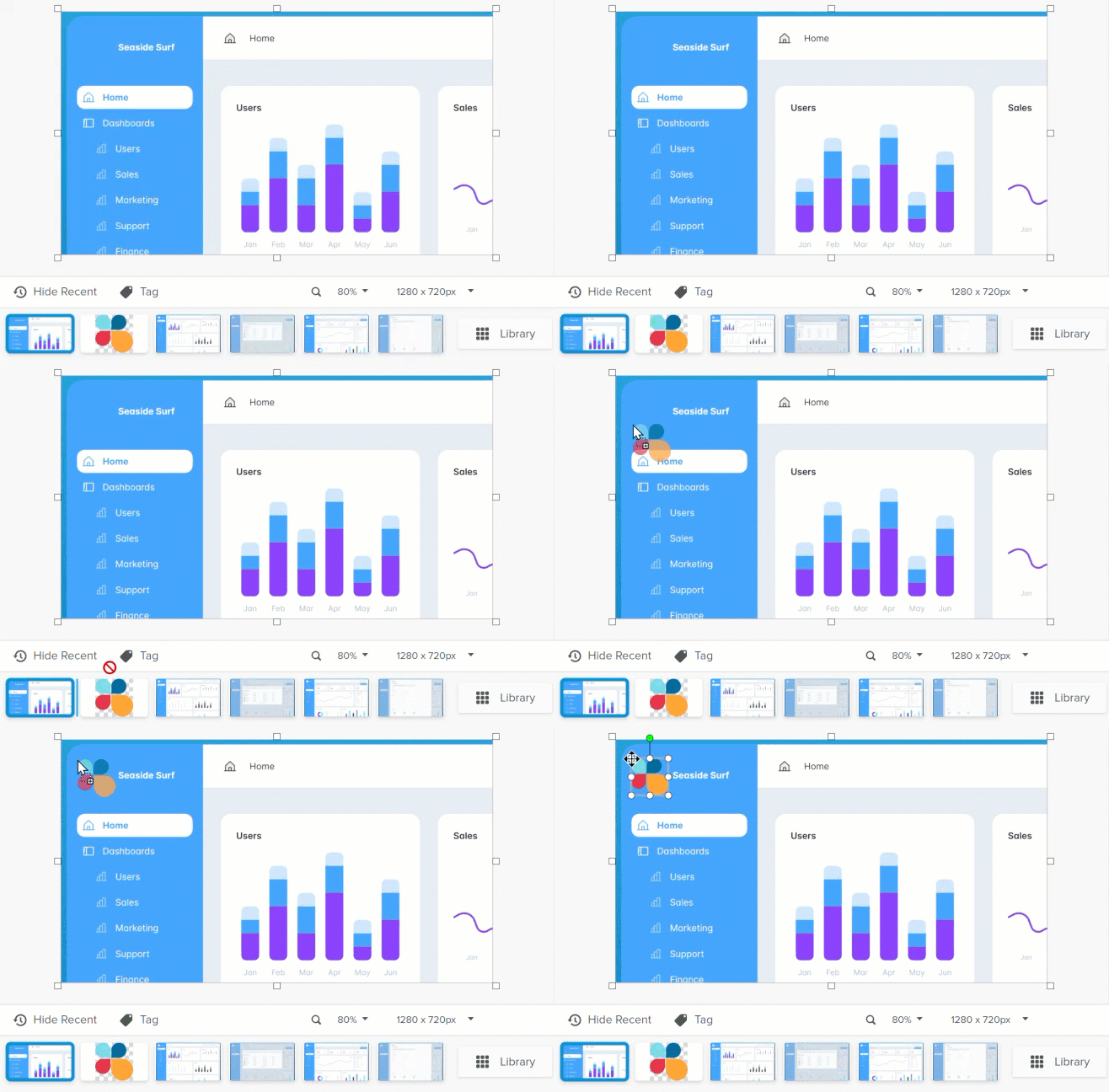
Pour combiner des images, faites glisser une image du panneau des captures récentes sur l’espace de travail.
Pour les images avec transparence, réglez la couleur du canevas sur Transparent. Voir Suppression de l’arrière-plan.
Pour découvrir d’autres options et obtenir plus d’informations, voir les tutoriels sur la modification des captures
Choisir Snagit
Le meilleur logiciel de capture d’écran pour les professionnels