

Enregistrement d’une présentation PowerPoint
Découvrez trois méthodes pour enregistrer une présentation Microsoft PowerPoint avec Camtasia Editor.

Découvrez trois méthodes pour enregistrer une présentation Microsoft PowerPoint avec Camtasia Editor.

Camtasia Editor propose trois méthodes pour enregistrer une présentation Microsoft PowerPoint :
Le module complémentaire PowerPoint pour Camtasia permet d’enregistrer une présentation dans Microsoft PowerPoint. L’enregistrement vidéo capture toutes les transitions ou animations que contient la présentation.
Remarque : La barre d’outils du module complémentaire PowerPoint est uniquement disponible sous Windows. Pour enregistrer une présentation sur Mac, voir Importation de diapositives dans Camtasia Editor ou Enregistrement avec Camtasia Recorder.


Pour en savoir plus sur l’enregistrement et la personnalisation des paramètres du module complémentaire PowerPoint, voir Enregistrement avec le module complémentaire PowerPoint.
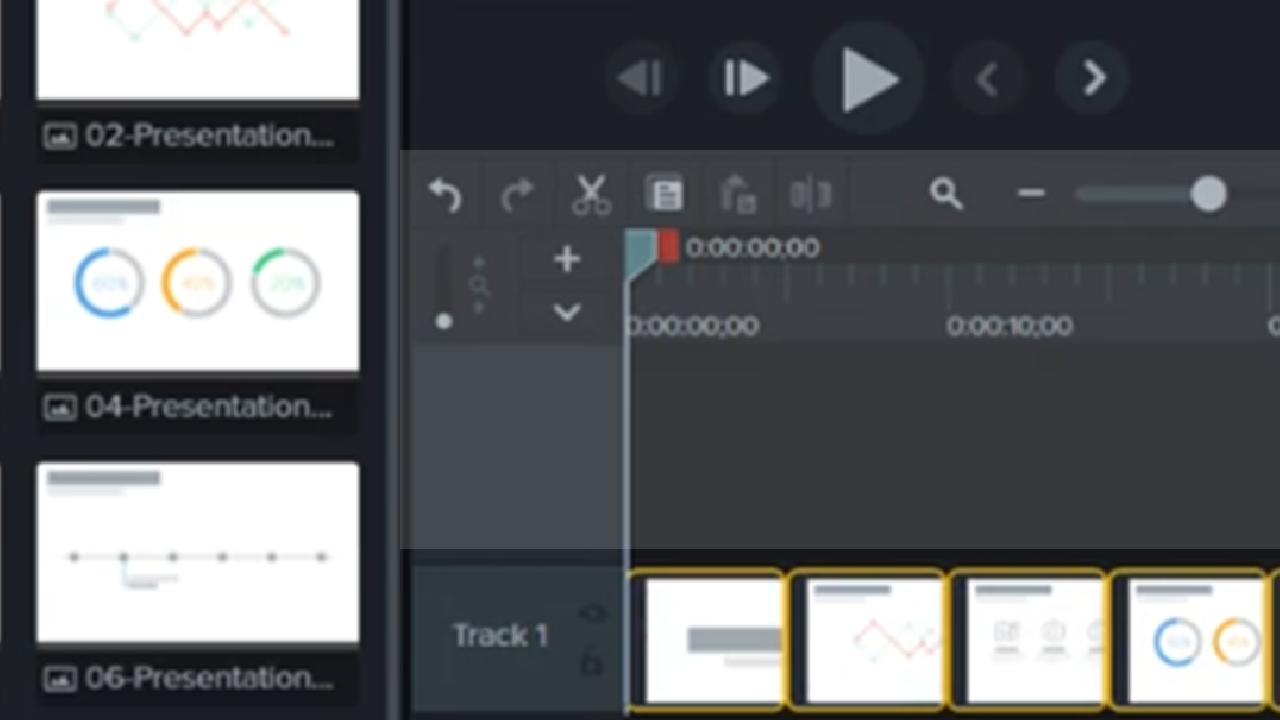
Importez des diapositives individuelles au format .ppt ou pptx dans le chutier. Faites glisser les diapositives dans le plan de montage pour concevoir votre présentation vidéo, et enregistrez un commentaire vocal pour finaliser le tout. Cette méthode vous permet d’ajouter des transitions, des légendes et d’autres améliorations vidéo proposées dans Camtasia Editor.
Voir Importation de diapositives PowerPoint.
Faites un enregistrement d’écran avec Camtasia Recorder pour capturer votre présentation en direct. Ouvrez la présentation Microsoft PowerPoint en mode Présentateur, puis enregistrez-vous avec Camtasia Recorder. Pendant que vous présentez, les transitions et les animations incluses dans la présentation sont capturées dans l’enregistrement.
Pour en savoir plus sur le paramétrage de l’enregistrement, voir Réaliser votre première vidéo ou Présentation de Camtasia Recorder.

L’outil d’enregistrement d’écran et de montage vidéo le plus puissant du marché.
* Vous utilisez déjà Camtasia Editor ? Découvrez comment effectuer la mise à jour.