





Outil Surligneur
Attirez l’attention sur une partie d’une image tout en préservant la visibilité du texte ou des autres objets situés en dessous.

Attirez l’attention sur une partie d’une image tout en préservant la visibilité du texte ou des autres objets situés en dessous.

Remarque : L’outil Surligneur et les autres éléments de la barre d’outils de Snagit Editor permettent d’annoter les images. Pour attirer l’attention du spectateur pendant que vous enregistrez une vidéo, essayez le mode Dessin à l’écran. Pour améliorer des vidéos que vous avez déjà enregistrées, partagez-les vers Camtasia Editor.

Remarque : Si l’outil n’est pas visible dans la barre d’outils, cliquez sur la liste déroulante Plus. Pour personnaliser votre barre d’outils, voir Personnalisation de la barre d’outils Snagit.

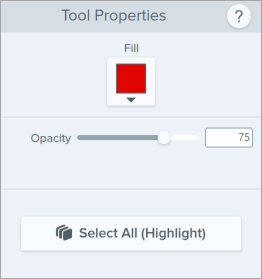
Modifiez les propriétés de l’outil pour le personnaliser.
Snagit pour Windows

Snagit pour Mac
Conseil : modifiez tous les surlignages en même temps.
Dans les propriétés de l’outil, cliquez sur le bouton Sélectionner tout (Surligneur), puis apportez les modifications nécessaires dans les propriétés de l’outil. Vous devez utiliser Snagit pour Windows version 2026.1.0 ou ultérieure, ou Snagit pour Mac version 2025.3.0 ou ultérieure.
Remplissage / Couleur
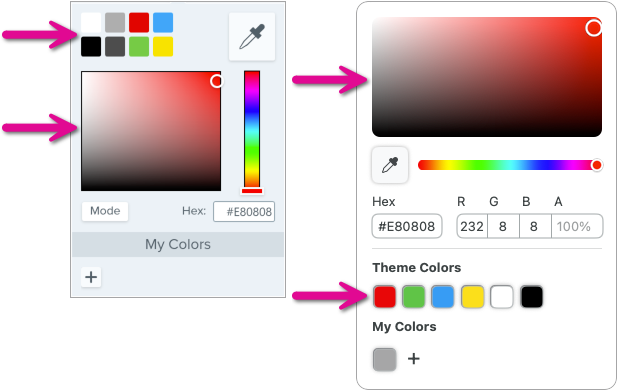
Cliquez sur la liste déroulante et choisissez l’une des méthodes suivantes pour définir la couleur :


Forme (Mac uniquement)
Sélectionnez la forme du projecteur : rectangle, rectangle aux coins arrondis, ovale ou polygone.
Pour surligner avec une forme de polygone :


Opacité
Faites glisser le curseur pour régler le niveau de transparence.
Appliquer uniquement au texte (Mac uniquement)
Activez cette option pour surligner uniquement le texte, plutôt que l’intégralité de la zone sélectionnée.



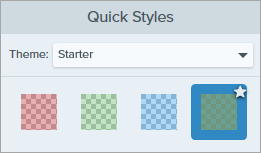
Conseil : enregistrez vos outils personnalisés dans les styles rapides.
Après avoir modifié les propriétés de l’outil, enregistrez vos personnalisations dans les styles rapides afin de les réutiliser par la suite. Voir Accès rapide aux styles et outils favoris.

Le meilleur logiciel de capture d’écran pour les professionnels
* Vous utilisez Snagit 2024 ou une version antérieure ? Consultez la page Aide des versions précédentes.