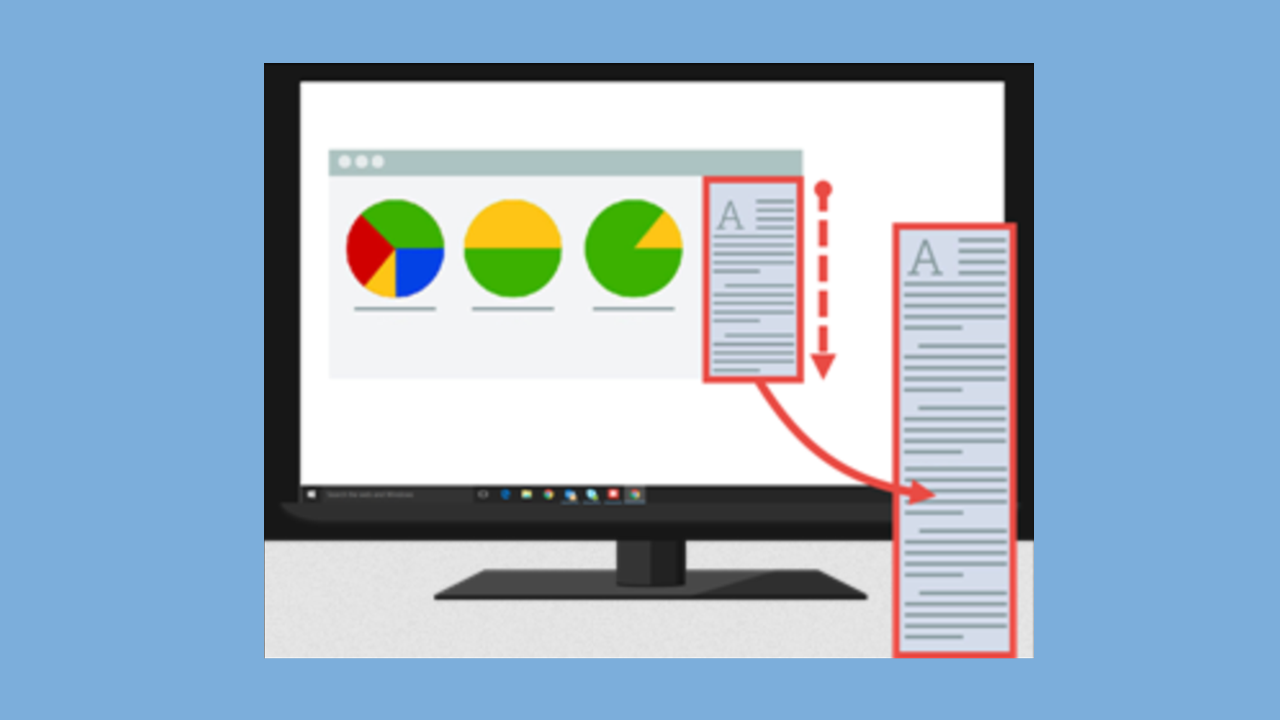
Saisie du texte pendant la capture
Capturez le texte à l’écran et collez-le dans un document ou dans une autre application.
- Dans la fenêtre de capture, cliquez sur l’onglet Image.

- Dans la liste déroulante Sélection, sélectionnez Saisie de texte.

- Cliquez sur le bouton Capture ou appuyez sur la touche Impr. écran (Windows) ou sur Maj+Ctrl+C (Mac).

- Le pointeur orange s’affiche. Cliquez et faites glisser la souris pour sélectionner la zone voulue à l’écran.

- La boîte de dialogue Résultat de la saisie de texte s’ouvre dans Snagit Editor. Cliquez sur Tout copier et collez le texte dans une autre application.
Remarque : Pour désactiver la saisie de texte lors des prochaines captures, modifiez l’option Sélection dans la fenêtre de capture.
Saisie du texte présent dans une image
Vous pouvez copier et coller le texte présent dans une image dans un éditeur de texte tel que Notepad, dans Microsoft Word ou dans un e-mail. Snagit propose deux options pour copier le texte d’une image :
Saisie de l’intégralité du texte présent dans l’image
- Dans Snagit Editor, cliquez sur le canevas avec le bouton droit de la souris (Windows) ou en appuyant sur la touche Ctrl (Mac), puis choisissez Saisie de texte.
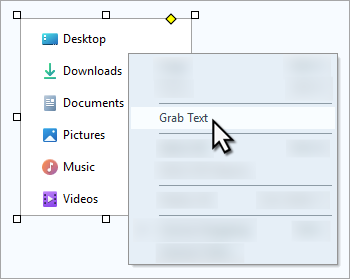
- Pour retirer la mise en forme, comme la police ou la couleur du texte, dans la boîte de dialogue Résultats de la saisie de texte, activez l’option Texte brut (Windows) ou Convertir en texte brut (Mac).
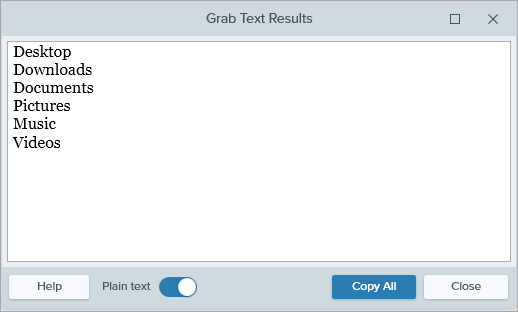
- Cliquez sur Tout copier.
Snagit copie le texte dans le Presse-papiers afin que vous puissiez le coller dans un document ou dans une autre application.
Saisie d’une partie du texte présent dans l’image
Cette option permet de capturer de petites zones de texte au sein d’une image afin d’améliorer la précision et la qualité de la reconnaissance du texte.
- Dans Snagit Editor, cliquez sur l’outil Sélection.

- Cliquez et faites glisser la souris pour sélectionner le texte.
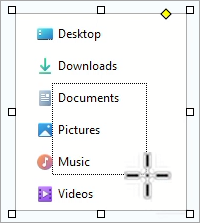
- Cliquez sur le canevas avec le bouton droit de la souris (Windows) ou en appuyant sur la touche Ctrl (Mac), puis choisissez Saisie de texte.
- Pour retirer la mise en forme, comme la police ou la couleur du texte, dans la boîte de dialogue Résultats de la saisie de texte, activez l’option Texte brut (Windows) ou Convertir en texte brut (Mac).
- Dans la boîte de dialogue Résultats de la saisie de texte, cliquez sur le bouton Tout copier.
Snagit copie le texte dans le Presse-papiers afin que vous puissiez le coller dans un document ou dans une autre application.
Modification du texte dans une image
Remplacez ou modifiez le texte d’une image afin de corriger des erreurs, d’actualiser le contenu ou de modifier la mise en forme (police, taille ou couleur).
Remarque : Ce tutoriel décrit comment modifier le texte déjà présent dans une image. Pour ajouter du texte à l’image ou modifier le texte que vous avez ajouté, sélectionnez l’outil Texte dans la barre d’outils. Voir Outil Texte.
- Dans Snagit Editor, cliquez sur l’outil Sélection.
- Cliquez et faites glisser le curseur pour sélectionner la partie de l’image où se trouve le texte à modifier.
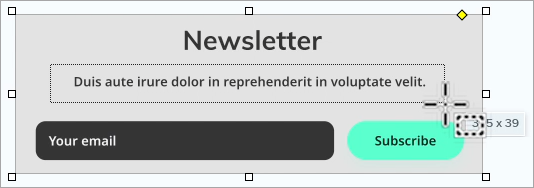
- Cliquez sur le canevas avec le bouton droit de la souris (Windows) ou en appuyant sur la touche Ctrl (Mac), puis choisissez Modifier le texte.
- Double-cliquez sur la sélection pour placer votre curseur dans le texte modifiable, puis effectuez l’une des opérations suivantes :

- Modifier la mise en forme : modifiez la couleur du texte, la police, la taille de la police et d’autres paramètres de mise en forme dans les propriétés de l’outil.
- Ajouter du texte : à l’emplacement du curseur, saisissez le texte.
- Remplacer le texte : cliquez et faites glisser le curseur pour sélectionner le texte, puis saisissez le texte à utiliser à la place.
- Supprimer le texte : cliquez et faites le glisser le curseur pour sélectionner le texte, puis appuyez sur Supprimer.
Saisie du texte présent dans une vidéo (Mac)
Saisissez le texte présent dans une vidéo pour le copier et le coller dans d’autres applications.
- Dans Snagit Editor, lancez la lecture d’une capture vidéo.
- Cliquez sur le bouton Pause.
- Cliquez sur le canevas en appuyant sur la touche Ctrl, puis sélectionnez Saisie de texte.
- Dans la boîte de dialogue Résultats de la saisie de texte, modifiez le texte (facultatif).
- Cliquez sur Tout copier et collez le texte dans une autre application..
Choisir Snagit
Le meilleur logiciel de capture d’écran pour les professionnels
Tous les tutoriels Snagit