Autorisations macOS
Activez les autorisations sur le système d’exploitation Mac (macOS) afin d’autoriser Snagit à capturer, modifier et partager des images et des vidéos.

Activez les autorisations sur le système d’exploitation Mac (macOS) afin d’autoriser Snagit à capturer, modifier et partager des images et des vidéos.

Snagit nécessite des autorisations pour capturer, modifier et partager des images ou des vidéos. Une boîte de dialogue s’affiche lorsqu’une autorisation est requise.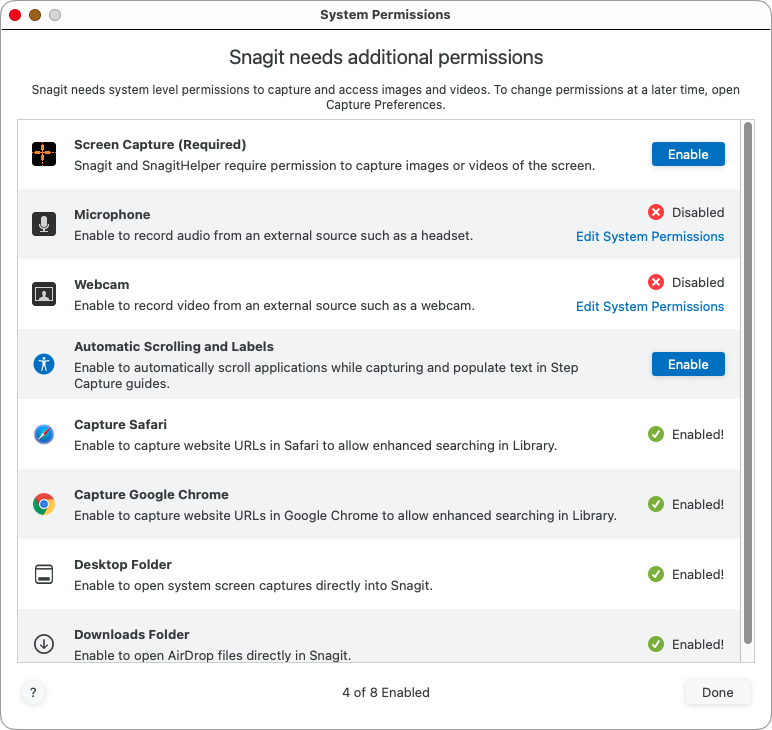
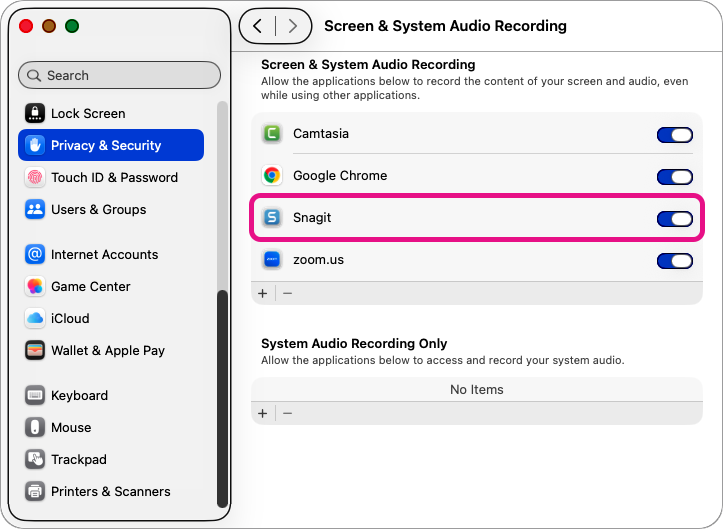
Remarque : Pour que certaines modifications d’autorisation prennent effet, vous êtes invité à fermer et rouvrir Snagit.

Conseil : affichez et modifiez les autorisations manuellement.
Vous pouvez afficher et modifier les autorisations de Snagit à tout moment. Choisissez le menu Snagit > Réglages > onglet Capture > Résoudre les autorisations de capture.

Le meilleur logiciel de capture d’écran pour les professionnels
* Vous utilisez Snagit 2024 ou une version antérieure ? Consultez la page Aide des versions précédentes.