

Ajout d’un mouvement à tout type d’objet (trajectoires d’animation)
Découvrez comment animer tout élément multimédia ou objet (vidéo, texte ou image) pour qu’il évolue sur l’écran suivant une trajectoire précise.

Découvrez comment animer tout élément multimédia ou objet (vidéo, texte ou image) pour qu’il évolue sur l’écran suivant une trajectoire précise.

Captivez votre audience avec des objets qui évoluent de manière harmonieuse sur l’écran. L’effet visuel Trajectoire d’animation vous permet de :


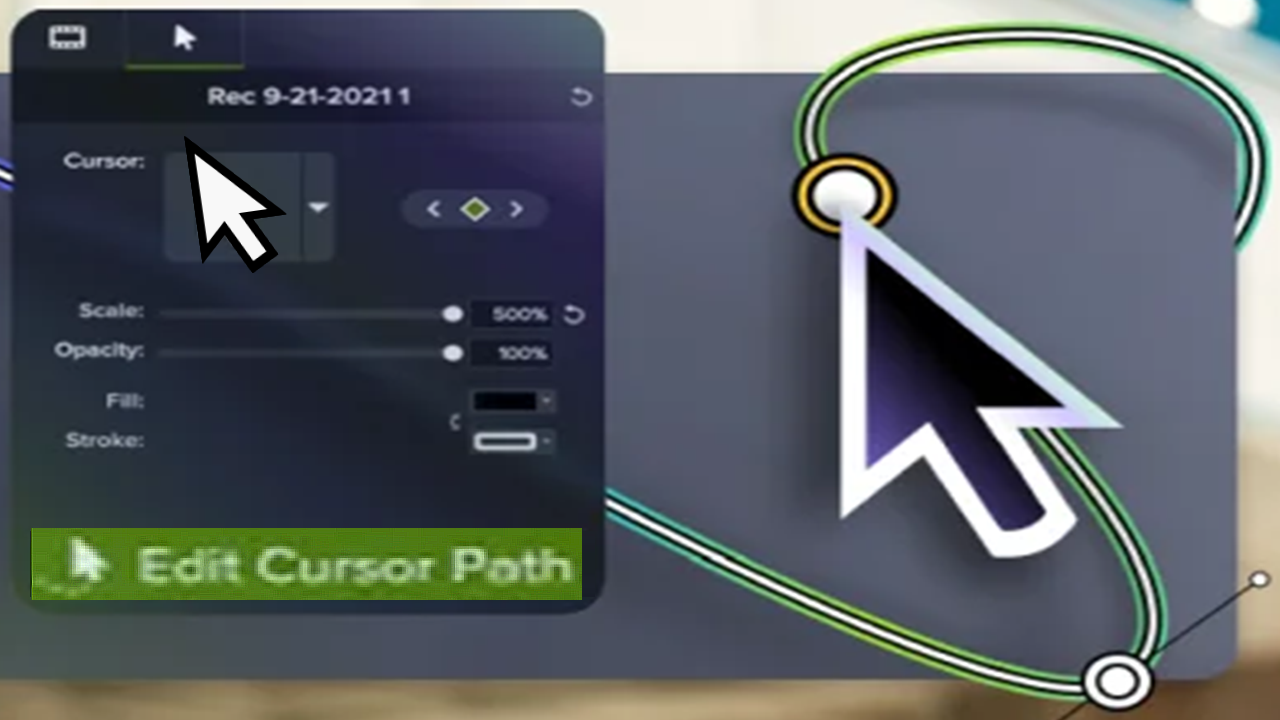
La trajectoire par défaut s’affiche sur le canevas avec des points de départ et de fin d’animation.
Pour modifier la trajectoire d’animation par défaut :


Remarque : Si vous déplacez l’objet sur le canevas, la trajectoire d’animation qui lui est associée se déplace également.
Lorsque vous appliquez une trajectoire d’animation à un objet, les propriétés correspondantes s’ouvrent en mode d’édition dans le panneau des propriétés
Modifiez les propriétés afin de personnaliser manuellement le mouvement de l’objet le long de la trajectoire :

Cliquez sur Terminer la modification dans le panneau des propriétés pour modifier d’autres propriétés ou objets sur le canevas.

L’outil d’enregistrement d’écran et de montage vidéo le plus puissant du marché.
* Vous utilisez déjà Camtasia Editor ? Découvrez comment effectuer la mise à jour.