Suppression de l’arrière-plan de votre vidéo
Découvrez comment supprimer automatiquement l’arrière-plan des enregistrements ou des éléments multimédias importés dans Camtasia.

Découvrez comment supprimer automatiquement l’arrière-plan des enregistrements ou des éléments multimédias importés dans Camtasia.

Appliquez l’effet Suppression de l’arrière-plan pour supprimer instantanément l’arrière-plan dans les enregistrements de votre caméra. 
Vous pouvez envisager de supprimer l’arrière-plan dans les situations suivantes :
À l’issue de l’enregistrement, vous pouvez appliquer l’effet Suppression de l’arrière-plan dans Camtasia Rev de l’une des manières suivantes :


Remarque : Vous pouvez désactiver certaines sélections automatiques dans Camtasia Rev, comme les arrière-plans. Cliquez sur l’option active sous l’onglet Arrière-plan, Effets ou Filtres pour la désélectionner.
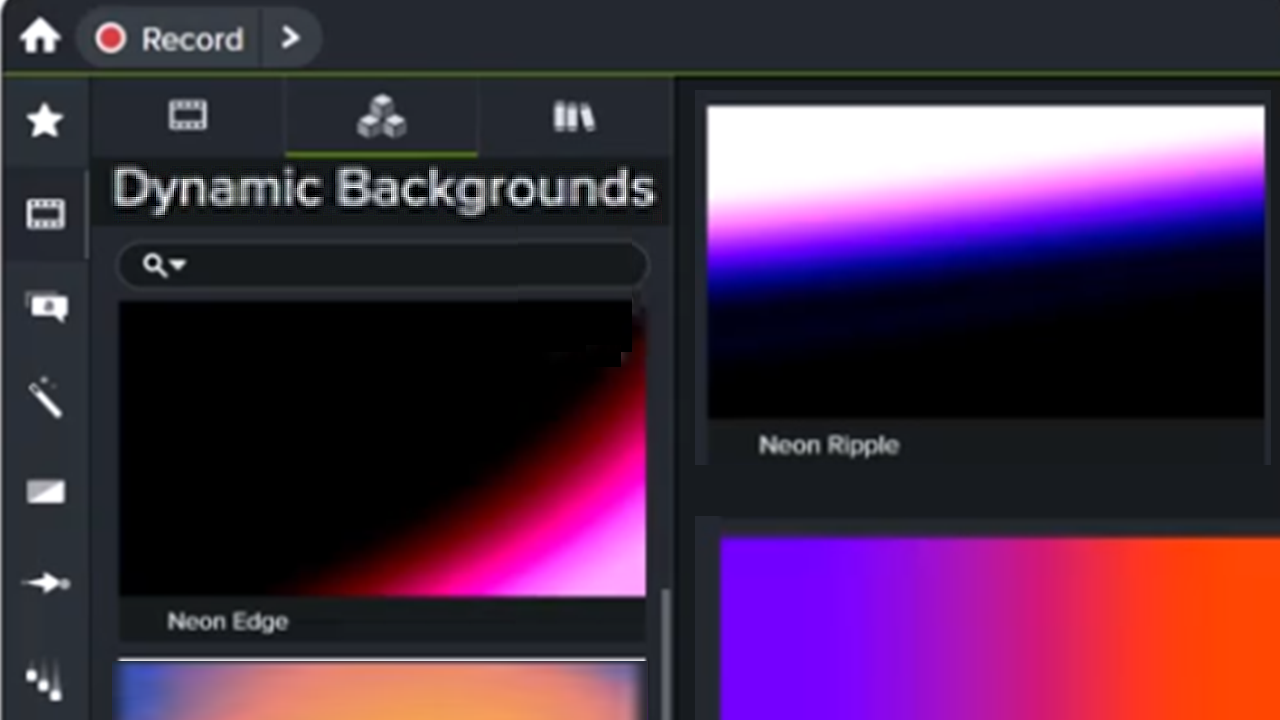
Conseil : remplacez l’arrière-plan par un arrière-plan dynamique pour donner un air professionnel à votre vidéo.
Pour savoir comment ajouter et personnaliser un arrière-plan dynamique, voir Ajout d’un arrière-plan dynamique.
Voici quelques conseils à suivre lors de votre enregistrement pour obtenir un résultat optimal avec l’effet Suppression de l’arrière-plan :
1. Choisissez un bon éclairage.

2. Choisissez des vêtements qui ne se confondent pas avec l’arrière-plan.

3. Éviter les mouvements brusques.

4. Utilisez un siège avec un dossier bas si vous le pouvez.


L’outil d’enregistrement d’écran et de montage vidéo le plus puissant du marché.
* Vous utilisez déjà Camtasia Editor ? Découvrez comment effectuer la mise à jour.