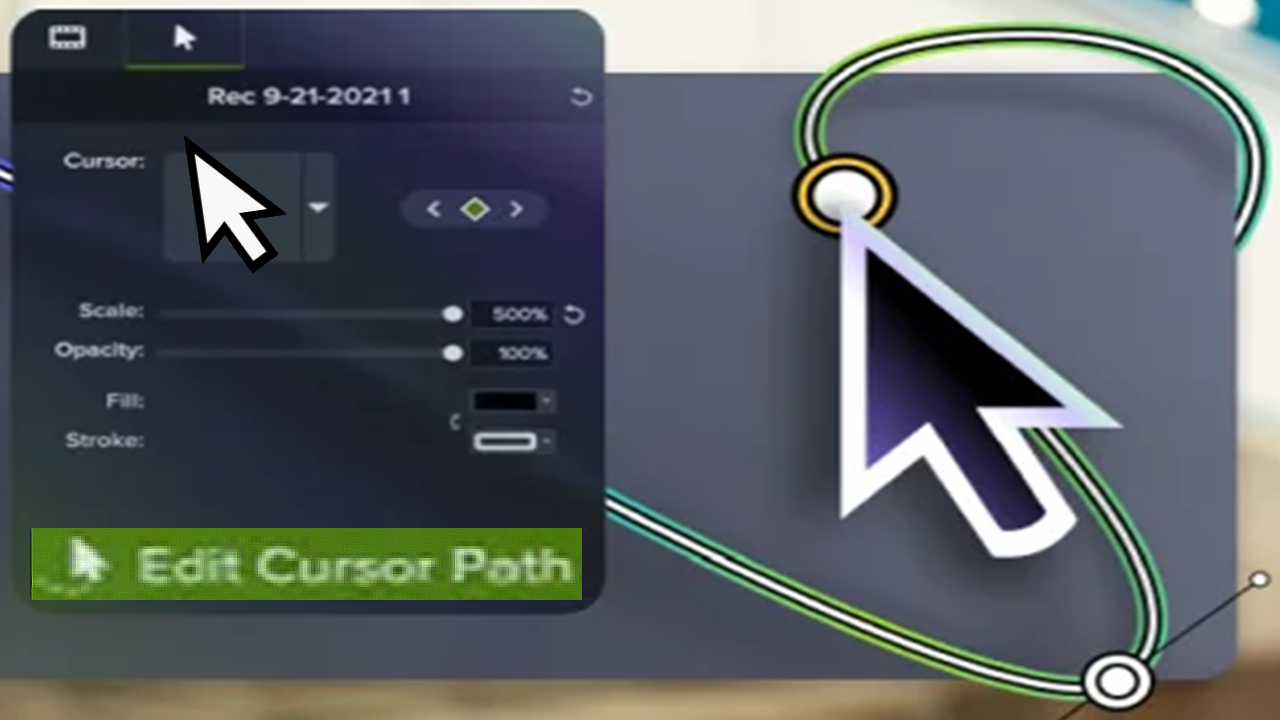


Optimisation rapide des mouvements du curseur
L’effet Lissage du curseur transforme les mouvements de curseur de vos enregistrements d’écran TREC en lignes régulières.

L’effet Lissage du curseur transforme les mouvements de curseur de vos enregistrements d’écran TREC en lignes régulières.

Remarque : L’effet Lissage du curseur peut uniquement s’appliquer aux enregistrements d’écran capturés avec Camtasia Editor. Dès lors que le clip de l’enregistrement se trouve dans le plan de montage, vous pouvez lui appliquer l’effet.
Vous pouvez à tout moment appliquer des effets de curseur dans Camtasia Rev. Pour personnaliser le curseur dans Camtasia Editor, vous devez décompresser l’élément multimédia Rev. Cliquez avec le bouton droit (Windows) ou en appuyant sur la touche Contrôle (Mac) sur l’élément multimédia Rev dans le plan de montage et sélectionnez Décompresser l’élément multimédia Rev. Voir Présentation des éléments multimédias Rev.

Conseil : lissez le curseur en plusieurs points du clip.
Pour appliquer l’effet à plusieurs endroits au sein du même clip, faites à nouveau glisser l’effet sur l’élément multimédia. Ensuite, réglez sa longueur et sa position.
Personnalisez les paramètres de l’effet Lissage du curseur dans le panneau de propriétés.

L’outil d’enregistrement d’écran et de montage vidéo le plus puissant du marché.
* Vous utilisez déjà Camtasia Editor ? Découvrez comment effectuer la mise à jour.