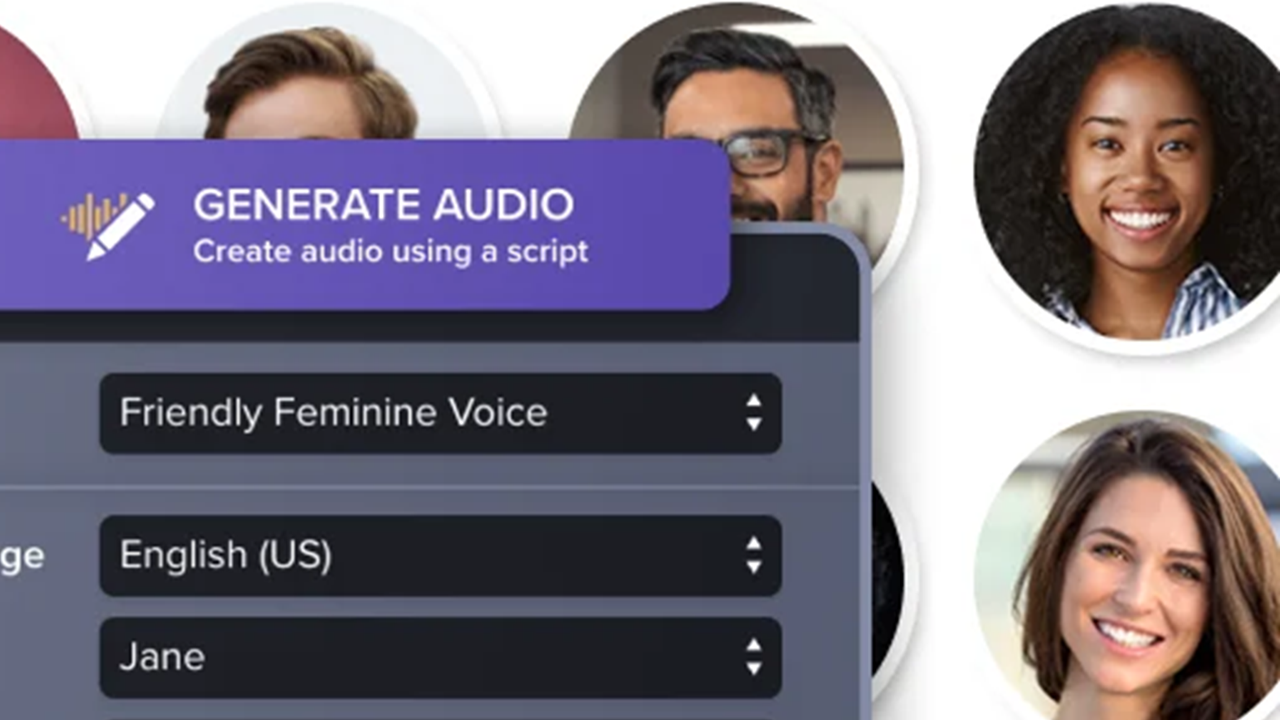
Camtasia Audiate fournit une traduction automatique de votre script pour vous aider à vous élargir votre public rapidement. Utilisez la traduction Audiate dans les cas suivants :
- Reproduire une vidéo dans une langue que vous ne parlez pas
- Générer des voix off et des avatars vidéo adaptés à la culture de différents publics
- Sous-titrer une vidéo dans plusieurs langues pour la proposer dans différentes régions linguistiques
À l’heure actuelle, Audiate prend en charge la traduction dans les langues et dialectes suivants :
- Anglais (américain, britannique, australien)
- Espagnol (castillan, argentin, chilien, colombien, mexicain, péruvien)
- Portugais brésilien
- Néerlandais
- Français
- Allemand
- Italien
Traduction d’un script
Pour traduire un script dans Audiate :
- Sélectionnez File > Save (Fichier > Enregistrer) afin d’enregistrer le projet d’origine.
Important : La traduction va écraser le script et l’audio existants. Si vous souhaitez les réutiliser par la suite, enregistrez le projet d’origine avant d’appliquer la traduction, puis enregistrez-en une copie qui servira au projet traduit.
- Sélectionnez File > Save (Fichier > Enregistrer) afin d’enregistrer le projet traduit. Par exemple, ajoutez un code de langue au nom du fichier pour distinguer chaque version traduite : monprojet_EN, monprojet_IT, mon projet_ES, etc.
- Cliquez sur Translate (Traduire) et sélectionnez la langue voulue.
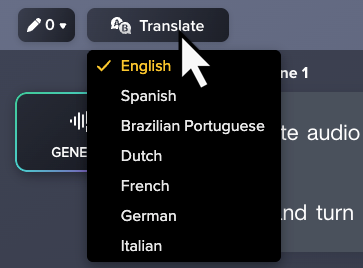
La traduction du script s’affiche en blanc.
Après la traduction, vous pouvez :
Conseil : effectuez une révision du script traduit
L’IA peut se tromper et il est recommandé de revoir les traductions avant de les exporter ou de les utiliser pour générer un clip audio.
Génération d’un audio à partir d’une traduction
La synthèse vocale d’Audiate génère un clip audio à partir de votre script traduit grâce à une sélection de voix d’IA réalistes.
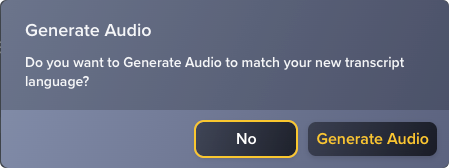
Si le projet d’origine comportait un clip audio, Camtasia vous propose d’en générer un dans la nouvelle langue :
- Cliquez sur Non si vous voulez d’abord réviser le script ou pour choisir la voix d’IA à utiliser.
- Cliquez sur Generate Audio (Générer l’audio) afin de produire automatiquement un audio avec une voix d’IA par défaut.
Si le projet d’origine ne comportait de clip audio, ou si vous voulez générer l’audio pour la première fois :
- Cliquez sur le bouton Generate (Générer).

- Dans la boîte de dialogue qui s’affiche, cliquez sur l’onglet Generate Audio (Générer un audio).
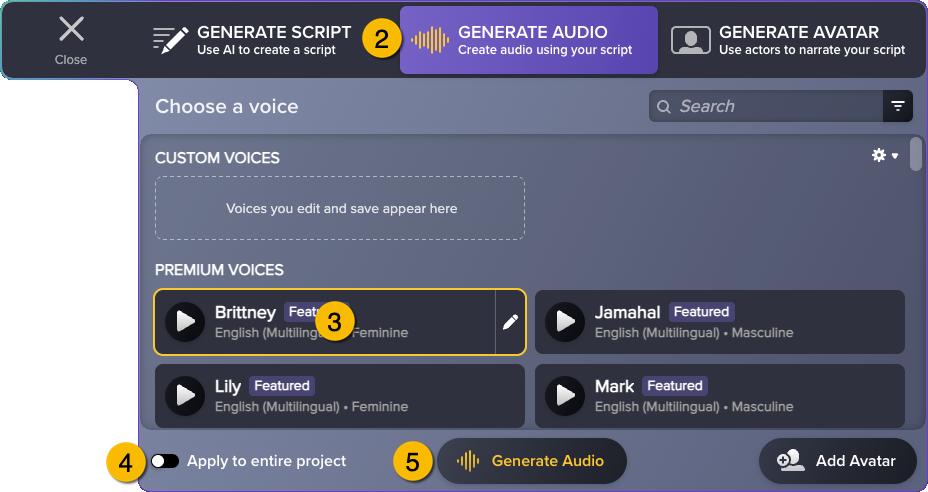
- Cliquez pour sélectionner une voix. Pour en savoir plus, voir Génération de voix par IA à partir d’un texte ou d’un script.
- Si vous voulez utiliser cette voix pour la totalité du projet, activez l’option Apply to entire project (Appliquer à l’intégralité du projet).
- Cliquez sur le bouton Generate Audio (Générer un audio).
Audiate génère l’audio à partir du script. Le texte en blanc devient jaune.
Pour exporter l’audio traduit, sélectionnez File > Export > Export Audio (Fichier > Exporter > Exporter l’audio).
Génération d’un avatar vidéo
Pour présenter l’audio traduit, générez un avatar vidéo doté d’expressions naturelles et réalistes grâce à l’IA.
- Cliquez sur le bouton Generate (Générer).

- Dans la boîte de dialogue qui s’affiche, cliquez sur l’onglet Generate Avatar (Générer un avatar).

- Cliquez pour sélectionner un avatar.
- Cliquez sur Generate Avatar (Générer l’avatar).
Pour en savoir plus, voir Génération d’avatars par IA.
Génération de sous-titres traduits
Audiate peut générer des fichiers de sous-titres (.srt) traduits dans une ou plusieurs langues de manière instantanée.
Téléchargez les fichiers SRT avec la vidéo sur un service d’hébergement, comme Wistia ou YouTube, afin que les utilisateurs puissent activer les sous-titres dans la langue de leur choix.
Pour générer et exporter des sous-titres traduits :
- Commencez avec un projet contenant un script. Effectuez l’une des opérations suivantes :
- Importez un fichier audio ou vidéo. Audiate transcrit automatiquement l’audio.
- Ouvrez un projet Audiate existant.
- Créez un nouveau projet, puis saisissez ou copiez-collez un script.
- Choisissez File > Export > Export Captions (Fichier > Exporter > Exporter les sous-titres).
- Sélectionnez les langues voulues, puis cliquez sur Export (Exporter).
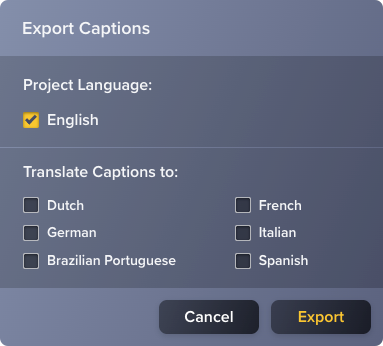
- Dans la boîte de dialogue Enregistrer sous, entrez le nom de fichier et l’emplacement voulu, puis cliquez sur Enregistrer.
Audiate traduit les sous-titres et les exporte dans un fichier .srt pour chaque langue.
Conseil : effectuez une révision des sous-titres traduits
L’IA peut se tromper et il est recommandé de revoir le contenu généré avant de de le partager. Si vous voulez ouvrir les fichiers .srt pour les vérifier et les modifier, utilisez un éditeur de texte, tel que Notepad ou TextEdit.
Tous les tutoriels Audiate