Modification audio et rectification des erreurs
Découvrez comment utiliser les éditeurs de texte et de formes d’onde dans Audiate pour rectifier ou supprimer les pauses, les hésitations et les erreurs dans des enregistrements audio et vidéo.

Découvrez comment utiliser les éditeurs de texte et de formes d’onde dans Audiate pour rectifier ou supprimer les pauses, les hésitations et les erreurs dans des enregistrements audio et vidéo.
Camtasia Audiate transcrit automatiquement les voix off enregistrées et les fichiers audio importés.
Nettoyez votre commentaire vocal pour créer des clips audio fluides et de qualité. Utilisez les fonctions d’édition textuelle pour supprimer rapidement des mots ou des hésitations.
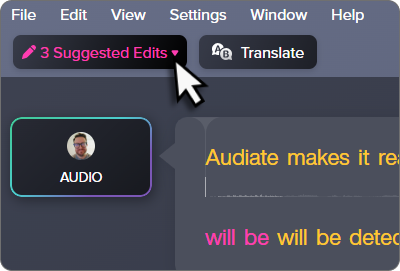
Audiate propose certaines modifications pour nettoyer rapidement un audio. Éliminez automatiquement tous les mots de remplissage, comme les hésitations ou les répétitions, et réduisez ou supprimez les pauses trop longues.
Remarque : À l’heure actuelle, Audiate détecte uniquement les mots de remplissage en anglais.
Pour examiner et appliquer les modifications suggérées :
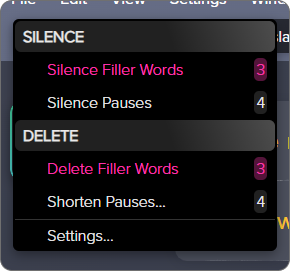
Silence Filler Words (Rendre inaudibles les mots de remplissage)
Remplacez les hésitations et les répétitions par un silence. La longueur de l’audio ne change pas.
Les mots de remplissage sont repérés et présentés en rose dans la transcription.
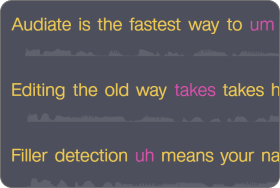
Remarque : Vous pouvez régler le type de mots et d’expressions à considérer comme mot de remplissage dans le menu Settings (Paramètres).
Silence Pauses (Rendre inaudibles les pauses)
Supprimez tous les sons (respirations, bruits ambiants, etc.) des pauses de longue durée sur la piste du commentaire vocal. La longueur de l’audio ne change pas.
Delete Filler Words (Supprimer les mots de remplissage)
Coupez tous les mots de remplissage, comme les hésitations et les mots répétés. La piste audio globale sera raccourcie.
Les mots de remplissage sont repérés et présentés en rose dans la transcription.
Remarque : Vous pouvez régler le type de mots et d’expressions à considérer comme mot de remplissage dans le menu Settings (Paramètres).
Shorten Pauses (Écourter les pauses)
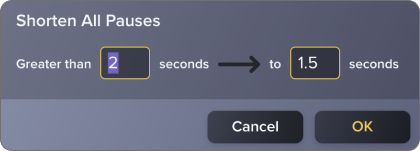
Remplacez les longues pauses par des pauses plus courtes. La piste audio globale sera raccourcie.
Entrez la durée de la pause (en secondes) et la durée raccourcie voulue (en secondes). Audiate raccourcit toutes les pauses qui se prolongent au-delà de cette durée.
Settings (Paramètres)
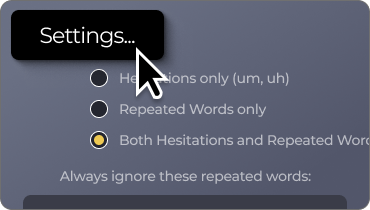
Sélectionnez le type de mots et d’expressions qui doit être considéré comme des mots de remplissage par Audiate. Vous pouvez aussi constituer une liste des mots à ignorer dans tous les cas.
La modification de l’audio sous forme textuelle dans Audiate fait gagner du temps sur la révision du contenu.
Supprimer un mot
Retirez les mots incorrects ou superflus de l’audio.
Supprimer une expression ou une sélection
Retirez des expressions incorrectes ou superflues de l’audio.
Supprimer une pause
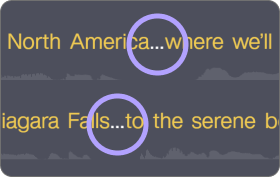
Dans la transcription, les pauses sont symbolisées par une ellipse.
Ajouter une pause
Lorsque vous supprimez un mot ou une sélection, il peut être judicieux d’ajouter une pause avant ou après l’élément retiré afin de rendre la transition aussi naturelle que possible.
Pour ajouter une pause de 0,5 seconde avant ou après une sélection :
Pour personnaliser la longueur de la pause :

Couper l’audio d’une sélection
Coupez le son d’une partie de l’audio.

Le texte sélectionné devient blanc pour indiquer que le son a été coupé sur la partie sélectionnée.
Pour annuler cette action, cliquez sur le mot ou cliquez et faites glisser le curseur de la souris pour sélectionner le segment audio, cliquez avec le bouton droit (Windows) ou en appuyant sur la touche Contrôle (Mac), puis choisissez Unsilence (Rétablir le son).
Rétablir l’audio
Restaurez l’audio tel qu’il était avant la suppression.
Lorsque vous supprimez une sélection, Audiate ajoute une marque à l’endroit où elle se trouvait.
Cliquez sur la marque, puis choisissez Restore Audio (Rétablir l’audio).

Rechercher et remplacer
Effectuez une recherche et remplacez rapidement des mots, des mots de remplissage ou des pauses.
Remarque : Pour savoir comment modifier le texte de la transcription afin d’exporter un script ou des sous-titres, voir Modification de la transcription.
Si vous devez faire des modifications précises de l’audio, utilisez l’éditeur de forme d’onde dans Audiate.
Pour ouvrir l’éditeur de forme d’onde :

Voici les actions que vous pouvez réaliser dans l’éditeur de forme d’onde :
Pour ajuster le volume sonore de certains mots ou passages :


Remarque : Si vous positionnez les repères d’entrée et de sortie à la verticale, Audiate crée un repère lié qui modifie l’audio de manière progressive au début ou à la fin du passage. Cela évite une variation brutale de l’audio lorsqu’il y a un silence ou que le volume sonore change.
Conseil : exportez votre piste audio dans Camtasia Editor
Pour exporter le fichier audio modifié au format WAV en vue de l’utiliser dans Camtasia Editor ou d’autres applications, cliquez sur Export (Exporter).
Durant le processus d’édition, écoutez les modifications que vous effectuez pour vérifier que vous obtenez l’effet et la qualité voulus.