
TechSmith ®
TechSmith ®

Réaliser votre première vidéo

Apprenez à configurer un enregistrement, à effectuer des opérations de montage élémentaires et à partager votre vidéo.


Réaliser votre première vidéo
 

1. Enregistrer votre écran et votre caméra

Camtasia Recorder capture l’écran, la caméra et le son.

Configuration de l’enregistrement
  1. Dans l’écran d’accueil de Camtasia, cliquez sur Nouvel enregistrement, ou cliquez sur Enregistrement dans un projet déjà ouvert.
    Bouton Enregistrement dans un projet Camtasia
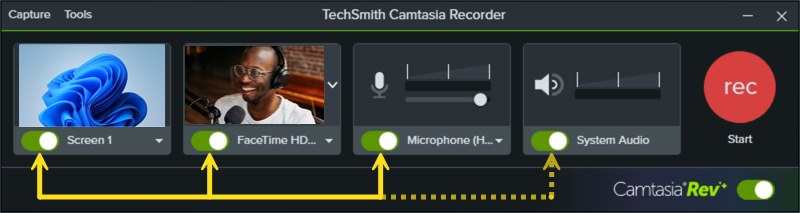
  2. Dans Camtasia Recorder, cliquez sur les boutons Enregistrement de l’écran, Caméra, Microphone et Son du système (facultatif) pour les activer.
    Camtasia Recorder
  3. Camtasia met en évidence la zone d’enregistrement sélectionnée à l’écran. Pour modifier la zone d’enregistrement :
    • Faites glisser les poignées pour ajuster la sélection.
      Faire glisser les poignées pour redimensionner la zone d’enregistrement
    • Pour entrer une taille spécifique, saisissez les dimensions en pixels dans les champs Largeur et Hauteur.
      Dimensions de l’enregistrement d’écran sous Windows Dimensions de l’enregistrement d’écran sur Mac
    • Pour déplacer la zone sélectionnée à l’écran, cliquez sur la poignée centrale (Windows) ou à l’intérieur de la zone (Mac) et faites-la glisser à l’emplacement voulu.
      Faire glisser la poignée pour déplacer la zone d’enregistrement
      Si votre ordinateur est raccordé à plusieurs écrans, vous pouvez faire glisser la zone sélectionnée de l’un à l’autre.
  4. Cliquez sur les listes déroulantes Caméra et Microphone pour sélectionner les appareils voulus.
    Sélectionner la caméra Sélectionner le micro
  5. Faites glisser le curseur du micro pour augmenter ou réduire le volume.
    Curseur du micro dans Camtasia Windows Curseur du micro dans Camtasia Mac
  6. Activez ou désactivez le son du système. La fonction Son du système capture le son de votre ordinateur, par exemple celui des alertes d’applications ou celui des haut-parleurs de l’ordinateur.
  7. Cliquez sur la bascule Camtasia Rev pour activer Camtasia Rev.
    Bascule Camtasia Rev
  8. Cliquez sur le bouton Enregistrer, ou appuyez sur la touche F9 (Windows) ou sur Commande+Maj+2 (Mac).
  9. Lorsque vous avez fini d’enregistrer, effectuez l’une des opérations suivantes :
    • Cliquez sur le bouton Stop.
    • Appuyez sur la touche F10 (Windows) ou sur Commande+Option+2 (Mac).
    • Sous Windows, vous pouvez aussi cliquer sur l’icône Camtasia Recorder dans la barre des tâches, puis cliquer sur le bouton Stop.
      Icône Camtasia Recorder dans la barre des tâches Windows
    • Sur Mac, vous pouvez aussi cliquer sur l’icône Camtasia dans la barre de menus, puis choisir Arrêter l’enregistrement.
      Icône Camtasia dans la barre de menus Mac

Pour en savoir plus sur Camtasia Recorder et les autres options d’enregistrement, voir Présentation de Camtasia Recorder.

2. Gagner du temps avec Camtasia Rev

Optimisez votre enregistrement d’origine en quelques clics…

pour obtenir ce résultat dans Camtasia Rev.
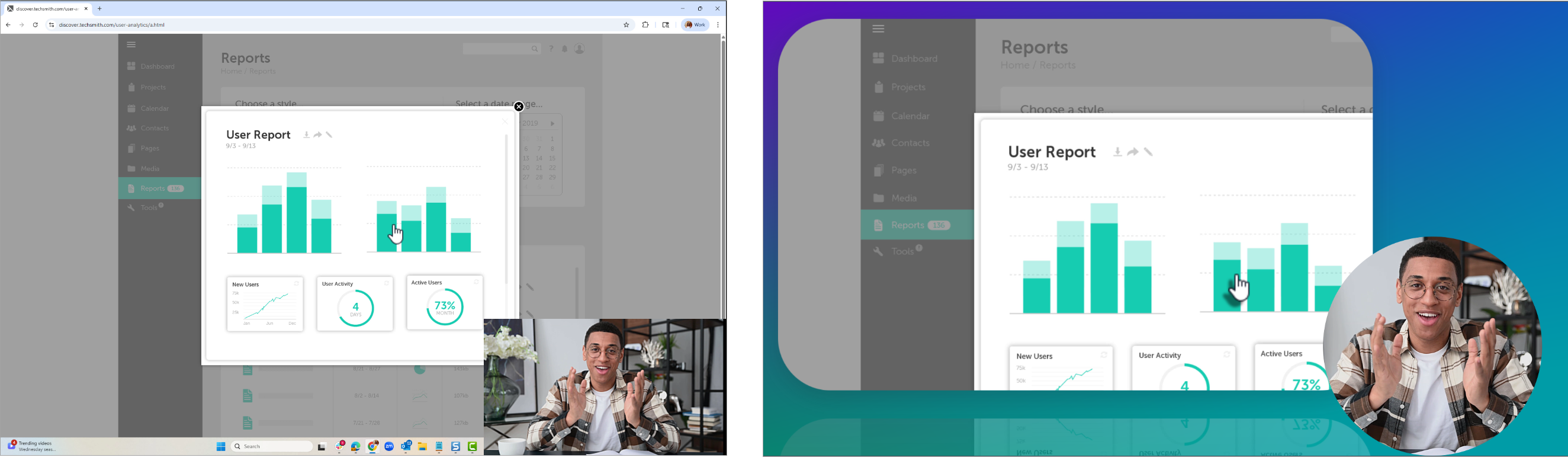
Enregistrement d’origine et vidéo après application de styles Rev

Avec Rev, il est facile de créer des contenus vidéo attrayants qui reprennent tous les codes des vidéos actuelles. Configurez votre style personnel en quelques clics.

Si vous avez activé l’option Camtasia Rev dans Recorder, Rev s’ouvre lorsque vous mettez fin à l’enregistrement.
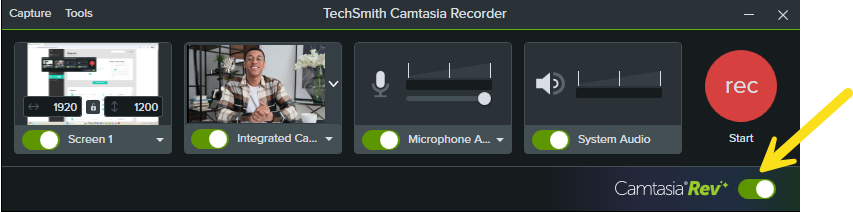
Option Camtasia Rev dans Camtasia Recorder

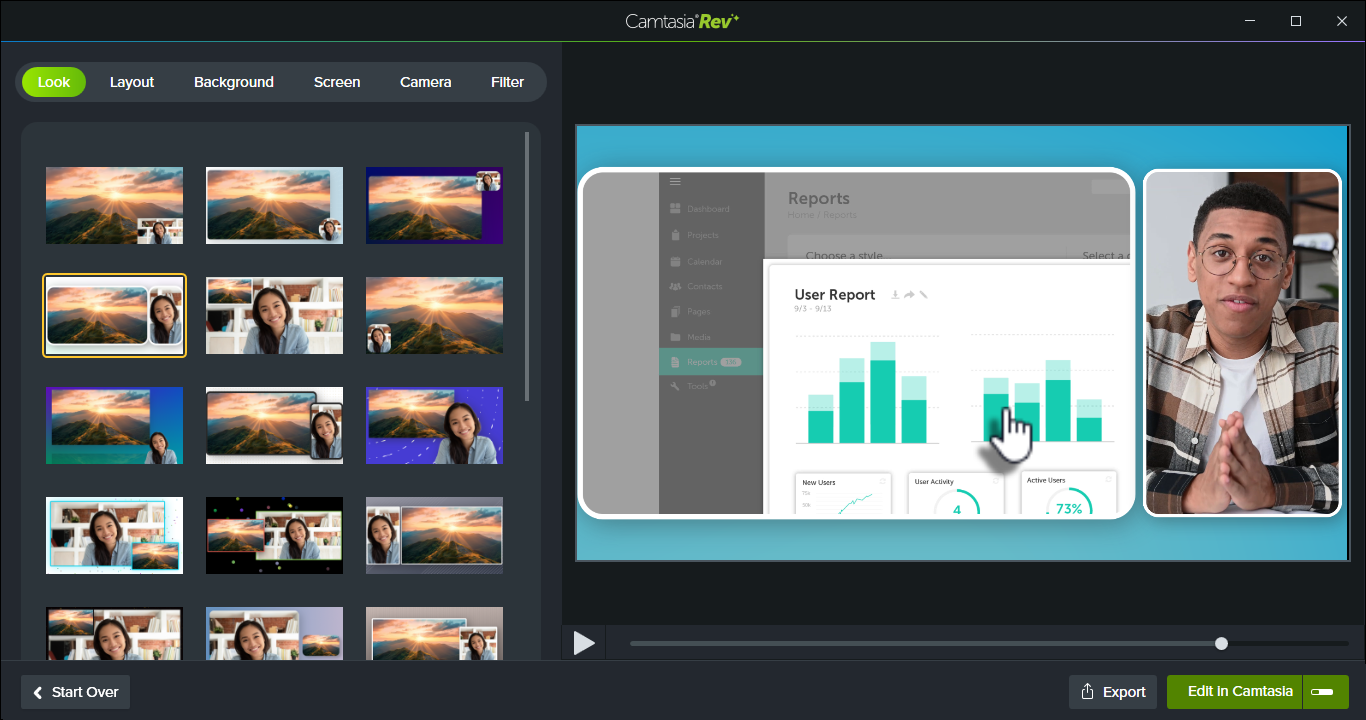
Camtasia Rev

Dans Rev, appliquez l’une des dispositions conçues par des professionnels en fonction du contenu que vous avez enregistré. Vous avez le choix : certaines dispositions donnent la priorité à l’écran, d’autres à la caméra, et d’autres encore affichent les deux de manière équilibrée.

Exemples de dispositions Rev

Sous l’onglet Arrière-plan, choisissez parmi divers coloris, motifs et effets d’animation de l’arrière-plan pour mettre en valeur votre contenu.

Accélérez la création de votre vidéo en sélectionnant les effets prédéfinis recommandés sous les onglets Écran et Caméra, même si vous n’avez jamais fait de montage. Vous pouvez prévisualiser ces effets immédiatement pour peaufiner l’aspect de votre vidéo en quelques clics.

  • Appliquez plusieurs effets au curseur et à l’enregistrement d’écran pour attirer l’attention.
  • Appliquez des effets à l’enregistrement de la caméra pour donner le ton et supprimer le bruit de fond et les éléments visuels qui peuvent gêner.
  • Appliquez l’effet Suppression du bruit par IA si vous avez fait votre enregistrement dans un environnement bruyant.

Remarque : Vous pouvez désactiver certaines sélections automatiques dans Camtasia Rev, comme les arrière-plans. Cliquez sur l’option active sous l’onglet Arrière-plan, Écran, Caméra ou Filtres pour la désélectionner.

Grâce à la flexibilité de l’enregistrement Camtasia, vous pouvez modifier la disposition ou les effets à tout moment. Voir Présentation des éléments multimédias Rev.

3. Apporter des modifications de base et des améliorations

Cliquez sur Modifier dans Camtasia pour continuer à modifier et améliorer la vidéo, par exemple :

4. Exporter la vidéo

Vous pouvez exporter votre vidéo directement de Camtasia Rev ou après l’avoir modifiée dans Camtasia. Choisissez l’exportation au format MP4 pour charger la vidéo sur un site d’hébergement ou envoyez-la directement sur YouTube ou Screencast.
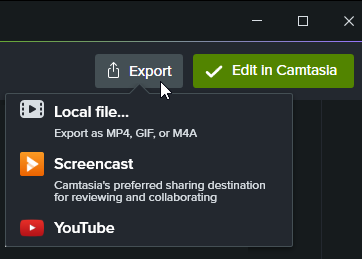
Menu Exporter dans Camtasia Rev

Voir Exportation et partage de votre vidéo.

Explorez la création vidéo dans Camtasia

Maintenant que vous avez créé votre première vidéo, explorez d’autres façons courantes de créer des vidéos dans Camtasia.

Camtasia Icon Logo

Get Camtasia

Unleash the world’s most powerful screen recorder and video editor.

* Already a Camtasia user? Learn how to update to the latest version.
Tous les tutoriels Camtasia