


Montage plus rapide grâce à Camtasia Audiate
Modifiez des vidéos dans Camtasia Audiate pour repérer les erreurs, améliorer l’audio et effectuer un montage de pro grâce à la modification basée sur le texte.


Modifiez des vidéos dans Camtasia Audiate pour repérer les erreurs, améliorer l’audio et effectuer un montage de pro grâce à la modification basée sur le texte.

Camtasia Audiate utilise le montage basé sur le texte et l’IA pour vous aider à monter votre vidéo plus rapidement et plus facilement que jamais.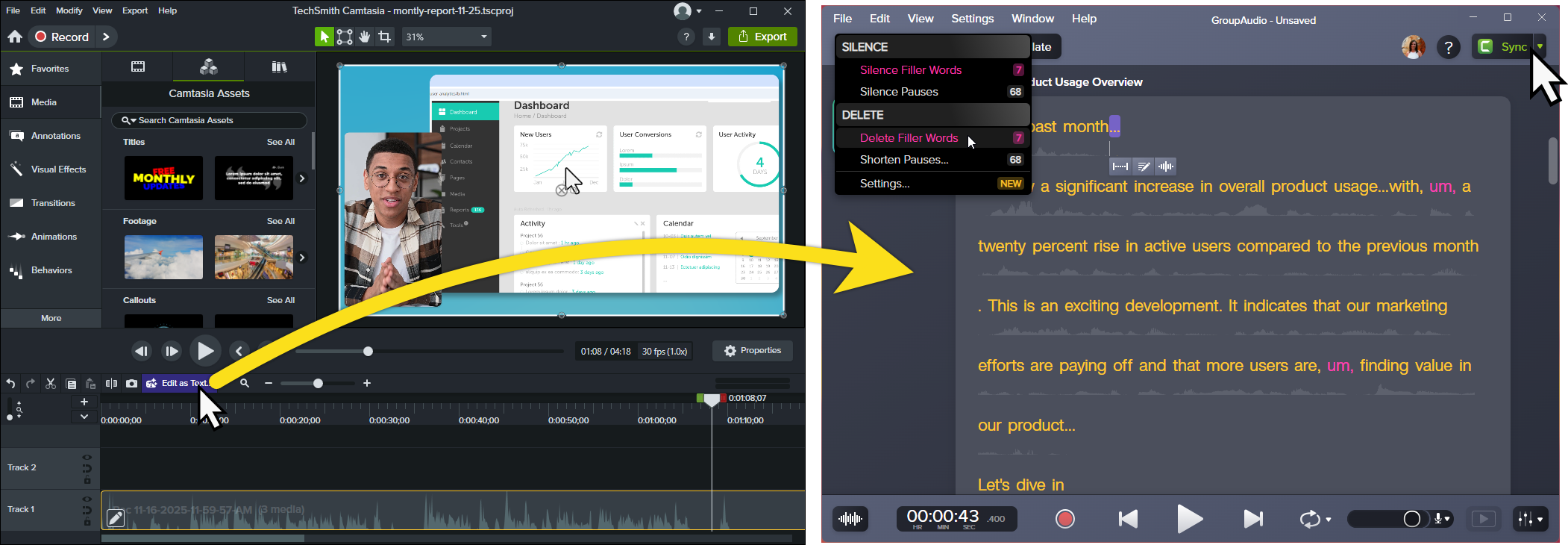
En envoyant un élément multimédia du plan de montage de Camtasia Editor dans Camtasia Audiate, vous pouvez :
Ensuite, synchronisez ces modifications avec votre projet Camtasia.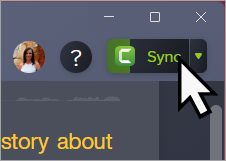

Repérez rapidement les erreurs, améliorez l’audio et effectuez un montage de pro grâce à la modification textuelle dans Camtasia Audiate.
Les étapes suivantes vous permettent d’envoyer un élément multimédia de votre projet Camtasia Editor dans Camtasia Audiate afin de le modifier comme du texte et de profiter des suggestions de l’IA.
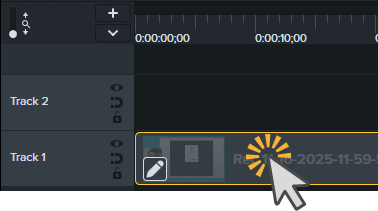
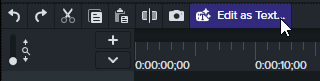

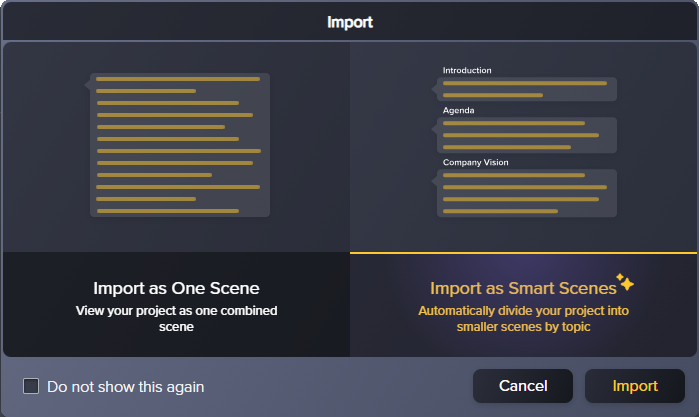
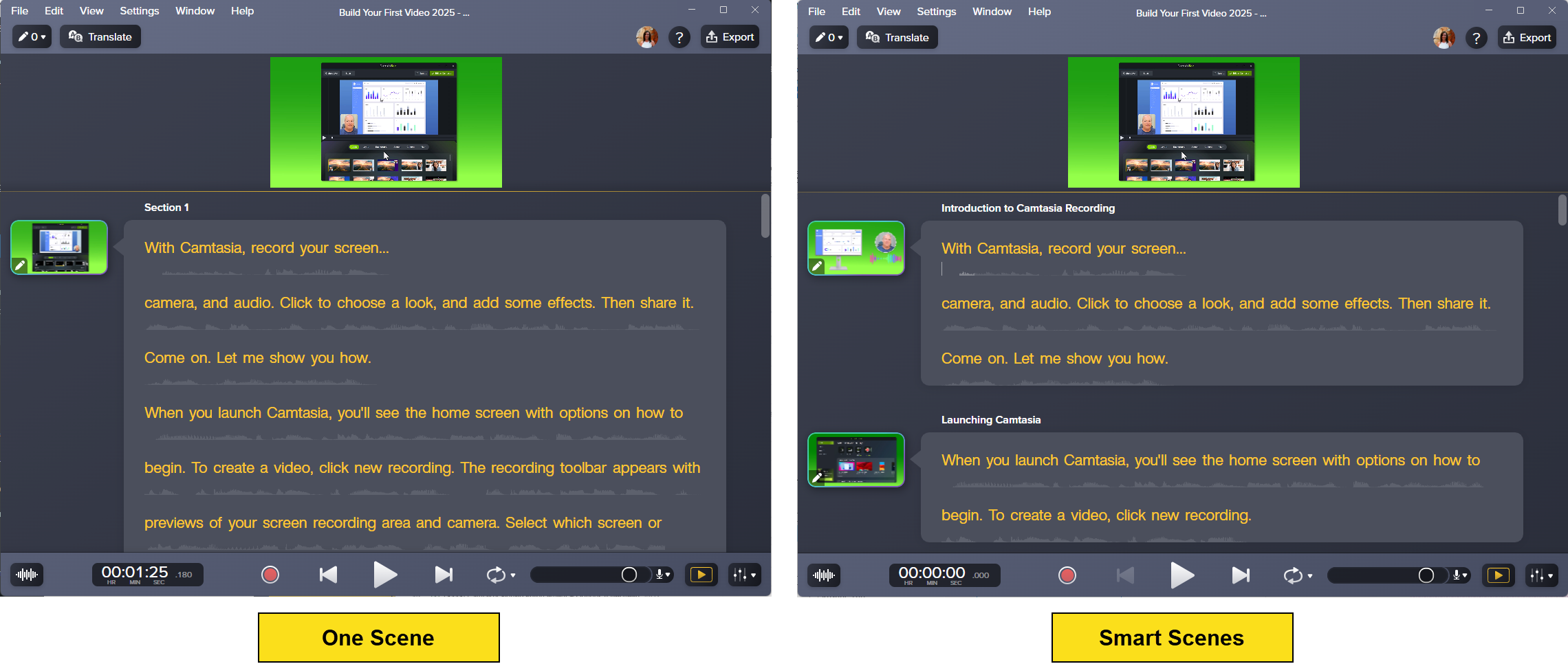

Ces recommandations peuvent vous aider à gagner du temps dans le processus de montage et à améliorer la qualité de votre vidéo.
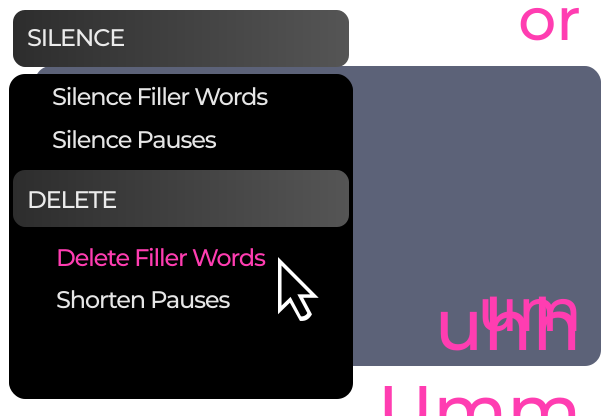
Mots de remplissage et pauses
Audiate détecte automatiquement les mots de remplissage, comme les hésitations et les répétitions, ainsi que les pauses dans le discours.
Cliquez sur la liste déroulante Suggested Edits (Modifications suggérées) en haut à gauche de la fenêtre pour appliquer automatiquement les modifications recommandées à ces mots de remplissages et pauses.

Montage audio par modification textuelle
Audiate retranscrit votre commentaire vocal en texte brut, ce qui facilite le repérage et la suppression des erreurs. Supprimez des mots, des erreurs ou des passages de votre vidéo. Les modifications sont automatiquement synchronisées dans le plan de montage de Camtasia.

Application d’effets audio
Profitez des effets de qualité professionnelle pour éliminer le bruit ambiant, mettre en valeur votre voix et résoudre d’autres défauts sonores courants.

Génération de voix par IA
Votre environnement est un peu trop bruyant pour vous enregistrer, ou vous ne souhaitez pas utiliser votre propre voix ?
Remplacez votre voix off par une voix d’intelligence artificielle dont vous personnalisez la langue, le style et le ton.

Génération de sous-titres
Gagnez du temps en générant automatiquement des sous-titres à partir d’une transcription audio ou d’un script.

Génération d’avatars
Générez des avatars vidéo par IA avec des expressions réalistes et naturelles synchronisées avec un script ou un audio. Ces présentateurs virtuels prononcent le script à votre place, ce qui vous fait gagner des heures de production en studio.

Modifications précises
Cliquez sur le bouton Waveform Editor  (Éditeur de forme d’onde) ou appuyez sur Ctrl+1 (Windows) ou Cmd+1 (Mac) pour afficher la forme d’onde de l’audio et la modifier avec précision.
Vous pouvez gérer les options de synchronisation entre vos projets Camtasia Editor et Camtasia Audiate. Pour accéder à ces options dans Audiate, cliquez sur la liste déroulante Sync (Synchronisation). 
| Option | Description |
|---|---|
| Edit Camtasia Timeline (Modifier le plan de montage de Camtasia) | Audiate applique toutes les modifications à l’ensemble des pistes du plan de montage de Camtasia pendant la durée de l’élément multimédia lié. Cette option préserve la synchronisation de la vidéo et de l’audio. |
| Edit Media Only (Modifier l’élément multimédia uniquement) | Audiate applique uniquement les modifications à l’élément multimédia lié dans Camtasia. Cette option peut entraîner la désynchronisation des éléments multimédias dans le plan de montage, notamment l’audio et la vidéo. |
| Captions (Sous-titres) | Sélectionnez l’option de sous-titrage voulue dans la liste déroulante Captions :
|
| Dissociation de Camtasia | Cliquez sur Unlink From Camtasia (Dissocier de Camtasia) pour dissocier le projet Audiate de l’élément multimédia dans Camtasia Editor. Audiate ne synchronise plus les modifications effectuées dans Audiate avec l’élément multimédia dans Camtasia Editor. |

Unleash the world’s most powerful screen recorder and video editor.
* Already a Camtasia user? Learn how to update to the latest version.