Transformez un texte en un clip audio de qualité en quelques secondes. Vous pouvez saisir, coller ou importer le texte en mode transcription dans Audiate, puis générer un audio à l’aide de plusieurs voix d’IA personnalisables, dans différentes langues et des styles variés.
Cette fonctionnalité peut vous servir lorsque vous voulez :
- une qualité sonore professionnelle dans un environnement inadapté à l’enregistrement ;
- des clips audio homogènes sur l’ensemble d’un projet ou si vous n’aimez pas le son de votre voix ;
- réutiliser un contenu en adaptant le ton de la voix ou la langue ;
- pour simuler une conversation ou utiliser des locuteurs différents.
Génération d’un audio à partir d’un script
- Ouvrez Audiate.
- Entrez du texte de l’une des manières suivantes :

- Cliquez sur Generate (Générer) afin de saisir un prompt qui permettra à Audiate de générer un script grâce à l’IA. Voir Generate Script with AI (Génération d’un script par IA).
- Saisissez le texte ou collez-le dans le champ Script.
- Faites glisser un fichier texte dans la fenêtre Audiate.
- Cliquez sur le bouton Import a file (Importer un fichier) afin d’importer un script.
- Cliquez sur le bouton Generate (Générer) à côté de la section de texte.

- Sous l’onglet Generate Audio (Générer l’audio), effectuez l’une des opérations suivantes :
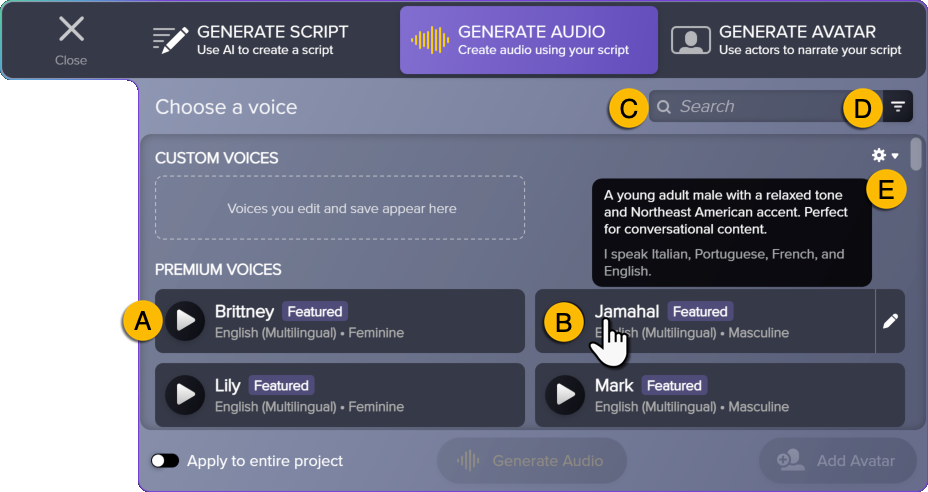
- Cliquez sur l’icône pour écouter un aperçu de la voix correspondante.
- Pour les voix Premium, placez le curseur sur une voix afin d’afficher la description du style et l’usage recommandé.
- Recherchez le nom d’une voix.
- Cliquez sur l’icône afin de filtrer les voix par genre, langue, accent, catégorie ou groupe d’âge.
- Cliquez sur l’icône d’engrenage pour régler la qualité de l’audio généré :
- Une moindre qualité se traduit par un taux d’échantillonnage plus faible, mais par un délai de génération plus court.
- Une qualité plus haute se traduit par un taux d’échantillonnage plus élevé, mais par un délai de génération plus long.
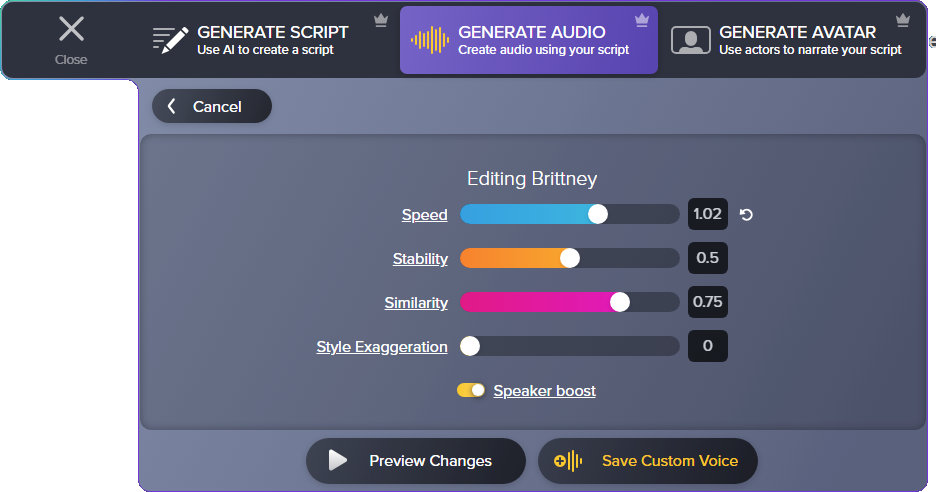
- Pour modifier une voix, cliquez sur l’icône qui s’affiche lorsque vous placez le curseur sur le nom de la voix, puis réglez les paramètres suivants :
- Pour les voix Premium :
Remarque : La collection Premium Voice (voix Premium) est uniquement proposée avec certains abonnements (Camtasia Audiate, Camtasia Pro, Camtasia Create) achetés directement dans la boutique en ligne TechSmith. Les abonnements achetés auprès d’un revendeur ne donnent pas accès à ces voix. Tous les abonnements permettent d’accéder à la collection de voix par défaut.
- Speed (Vitesse) : contrôle la vitesse de la voix générée. Faites glisser le curseur ou entrez une valeur comprise entre 0,7 et 1,2 pour ralentir/accélérer le débit vocal. Les valeurs extrêmes risquent d’amoindrir la qualité.
- Stability (Stabilité) : contrôle la cohérence entre chaque génération de l’audio. Faites glisser le curseur ou entrez une valeur comprise entre 0,0 et 1,0. Avec une stabilité accrue, la voix générée peut être plus monotone. Si les fragments de texte sont longs, il est recommandé d’abaisser cette valeur.
- Similarity (Similarité) : contrôle la similarité avec la voix du modèle d’entraînement. Faites glisser le curseur ou entrez une valeur comprise entre 0,0 et 1,0. Cette propriété peut être très subjective ; nous recommandons d’essayer différents paramétrages pour trouver la valeur optimale.
- Style Exaggeration (Exagération du style) : essaie d’amplifier le style du locuteur d’origine. Faites glisser le curseur ou entrez une valeur comprise entre 0,0 et 1,0 pour optimiser la stabilité et la vitesse de génération. Augmentez la valeur pour exagérer le style.
- Speaker Boost (Optimisation de la locution) : optimise la similarité du discours généré par rapport au modèle d’entraînement.
Remarque : Cette option accroît le temps nécessaire pour générer l’audio.
- Pour les voix par défaut :
- Style : choisissez l’un des styles de locution proposés, par exemple amical, empathique ou enjoué.
- Speed (Vitesse) : contrôle la vitesse de la voix générée. Faites glisser le curseur ou entrez une valeur comprise entre 0,5 et 2,0 pour ralentir/accélérer le débit vocal. Les valeurs extrêmes risquent d’amoindrir la qualité.
- Pitch (Hauteur) : contrôle la hauteur de la voix générée. Faites glisser le curseur ou entrez une valeur comprise entre 0,5 et 1,5 pour réduire ou augmenter la hauteur de ton.
- Lorsque vous avez effectué toutes les modifications voulues, cliquez sur Save Custom Voice (Conserver la voix personnalisée), entrez un nom et cliquez sur OK.
La voix s’affiche dans la zone Custom Voices (Voix personnalisées) de l’onglet Generate Audio (Générer un audio).
- Cliquez pour sélectionner une voix.
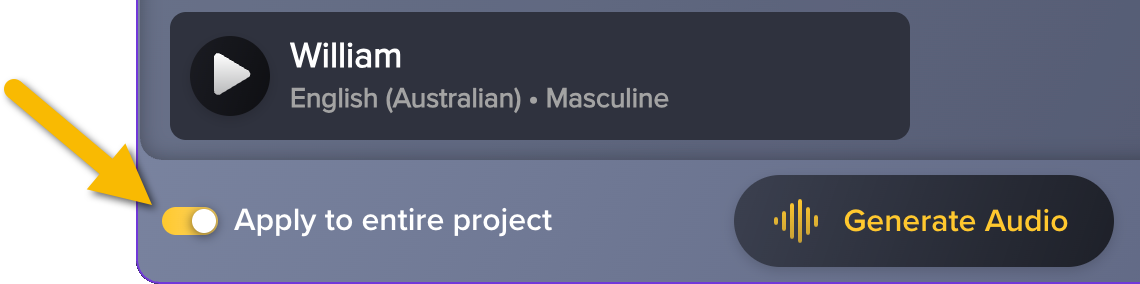
- Si vous voulez utiliser cette voix pour la totalité du projet, activez l’option Apply to entire project (Appliquer à l’intégralité du projet).
Remarque : Si vous appliquez l’audio généré à l’intégralité du projet, vous allez écraser tous les audios déjà enregistrés.
- Cliquez sur le bouton Generate Audio (Générer un audio).
Remarque : Pour générer par IA un avatar vidéo synchronisé avec le script ou l’audio, cliquez sur le bouton Add Avatar (Ajouter un avatar). Pour en savoir plus, voir Génération d’avatars par IA.
Mise à jour du script
Avec Audiate, il est facile de mettre à jour l’audio à tout moment. Si vous actualisez le script, effectuez l’une des opérations suivantes pour regénérer l’audio correspondant :
- Pour accéder au mode Script, double-cliquez dans toute section de texte.
- Saisissez le texte voulu. Les ajouts et modifications du texte apparaissent en blanc jusqu’à ce que l’audio de la section soit généré.
- Lorsque vous avez terminé de modifier le script, cliquez sur le bouton Done Scripting (Script terminé) pour générer à nouveau l’audio.
Génération de différents styles d’audio dans un même projet
Vous pouvez modifier la voix, la langue ou le style audio appliqués à certains passages au sein d’un projet Audiate. Par exemple, mettez en scène une conversation avec un ton défini en utilisant différents locuteurs d’un passage à l’autre, ou modifiez la langue du projet.
- Pour passer en mode transcription, double-cliquez sur une section du texte.
- Vous pouvez générer un audio pour chaque section avec différents styles. Pour créer une section de texte, appuyez deux fois sur la touche Entrée.
- Pour générer l’audio de chaque section du projet, cliquez sur le bouton Generate (Générer) de chaque section et suivez les instructions du paragraphe Génération d’un audio à partir d’un script.
Remarque : Pour savoir comment TechSmith utiliser la technologie d’IA, voir TechSmith et IA.
Tous les tutoriels Audiate









 pour écouter un aperçu de la voix correspondante.
 afin de filtrer les voix par genre, langue, accent, catégorie ou groupe d’âge.
 pour régler la qualité de l’audio généré :
 qui s’affiche lorsque vous placez le curseur sur le nom de la voix, puis réglez les paramètres suivants :