Personnalisation de Camtasia Editor
Découvrez comment personnaliser l’application Camtasia Editor et mémoriser les modifications vidéo que vous utilisez le plus souvent pour gagner du temps.

Découvrez comment personnaliser l’application Camtasia Editor et mémoriser les modifications vidéo que vous utilisez le plus souvent pour gagner du temps.

Enregistrez les propriétés que vous avez personnalisées pour des annotations, comportements, effets visuels, effets de curseur et styles de sous-titres dynamiques.

 afin d’enregistrer les propriétés personnalisées dans une nouvelle présélection.
Remarque : Il n’est pas possible de personnaliser le nom de la présélection pour les annotations.
Camtasia Editor enregistre la présélection sous l’onglet Annotations, Comportements, Effets visuels, Effets de curseur ou Sous-titres dynamiques. Les présélections enregistrées par l’utilisateur sont indiquées par l’icône  (Windows uniquement).
Remarque : Pour afficher les présélections d’annotations (légendes, flèches, formes, etc.), sélectionnez l’onglet Annotations > sous-onglet voulu > liste déroulante Style > Utilisateur.
Ajoutez les annotations, transitions, effets visuels, comportements, animations, effets de curseur et effets audio que vous utilisez souvent sous l’onglet Favoris.
Groupez vos favoris dans un package à partager avec d’autres utilisateurs pour :
Pour ajouter aux favoris :
 Favoris.
Pour retirer un élément de l’onglet Favoris, cliquez sur l’icône  .
.
Mettez facilement les outils que vous utilisez souvent au sommet du panneau des outils dans Camtasia Editor.
Cliquez sur un outil et faites-le glisser pour le repositionner dans la liste des outils.
Conseil : détachez le plan de montage pour réorganiser facilement l’intégralité du jeu d’outils.
Les outils placés sous le menu Plus ne peuvent pas être réordonnés. Pour réorganiser tous les outils, sélectionnez Affichage > Plan de montage > Détacher le plan de montage ou appuyez sur Ctrl+” (Windows) ou Commande+” (Mac).
Camtasia Editor définit l’outil par défaut sur l’option Automatique, qui ouvre le sous-onglet Chutier ou Camtasia Assets lorsque vous ouvrez un nouveau projet.

Pour modifier l’outil par défaut :
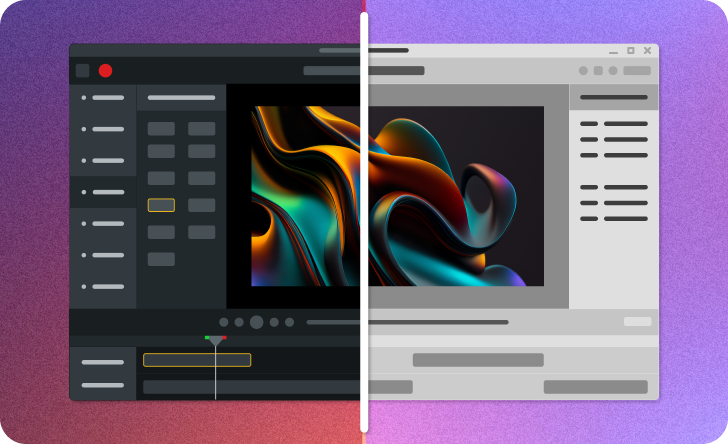
Dans Camtasia Editor, vous pouvez activer un thème clair ou sombre pour l’interface de l’application.
Attribuez des étiquettes de couleur aux éléments multimédias qui se trouvent dans le plan de montage pour identifier plus facilement les types d’éléments ou les sections pendant le montage.

Cliquez sur l’élément multimédia avec le bouton droit de la souris (Windows) ou en maintenant la touche Ctrl enfoncée (Mac), puis sélectionnez Ajouter une étiquette de couleur. Choisissez la couleur voulue.
Rétablissez les valeurs d’origine des annotations, des effets visuels, des comportements, des effets de curseur, des effets audio et des styles de sous-titres dynamiques dans l’onglet sélectionné.

L’outil d’enregistrement d’écran et de montage vidéo le plus puissant du marché.
* Vous utilisez déjà Camtasia Editor ? Découvrez comment effectuer la mise à jour.