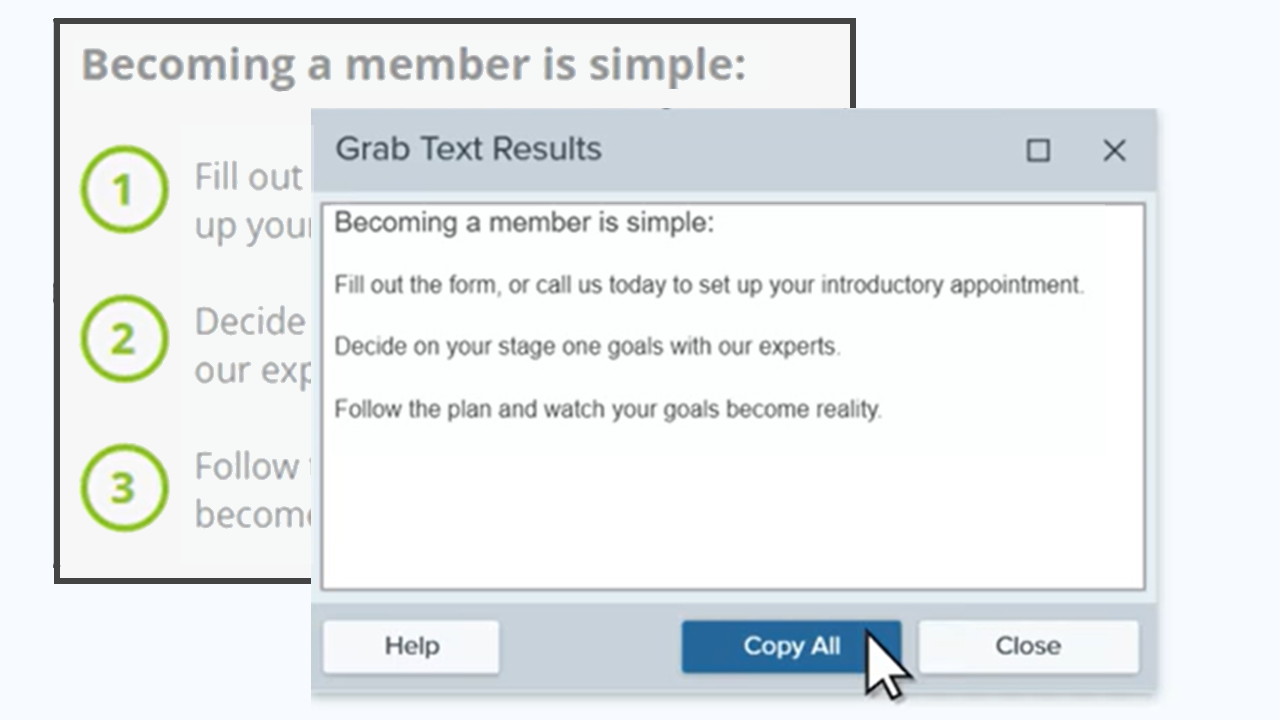
Outil Sélection
Sélectionnez une portion de l’image à couper, copier, déplacer ou supprimer. Remplacez automatiquement les zones supprimées par la couleur environnante ou des zones transparentes.

Sélectionnez une portion de l’image à couper, copier, déplacer ou supprimer. Remplacez automatiquement les zones supprimées par la couleur environnante ou des zones transparentes.

Remarque : L’outil Sélection et les autres éléments de la barre d’outils de Snagit Editor permettent de modifier les images. Pour modifier et améliorer des captures vidéo, partagez-les vers Camtasia Editor.

Remarque : Si l’outil n’est pas visible dans la barre d’outils, cliquez sur la liste déroulante Plus. Pour personnaliser votre barre d’outils, voir Personnalisation de la barre d’outils Snagit.
Conseil : inversez la sélection pour sélectionner tout le reste.
Pour supprimer ou modifier tous les éléments sauf la zone sélectionnée, cliquez sur le canevas avec le bouton droit de la souris (Windows) ou en appuyant sur la touche Ctrl (Mac) et choisissez Inverser la sélection.
Une fois que vous avez sélectionné un objet ou une zone, effectuez l’une des opérations suivantes :
La boîte de dialogue d’impression de macOS s’ouvre ; vous pouvez sélectionner l’imprimante de destination, l’échelle, l’orientation portrait ou paysage et d’autres options.
Le bouton bascule Aligner sur l’objet permet de ramener la sélection jusqu’aux bords les plus proches d’une forme ou d’une icône située à l’intérieur de la zone sélectionnée.
Conseil : utilisez l’outil de sélection à main levée pour les formes irrégulières.
L’outil de sélection à main levée  permet de tracer une sélection manuellement. Il est pratique lorsque les outils de sélection de formes ne correspondent pas à la zone voulue.
Modifiez les propriétés de l’outil pour le personnaliser.
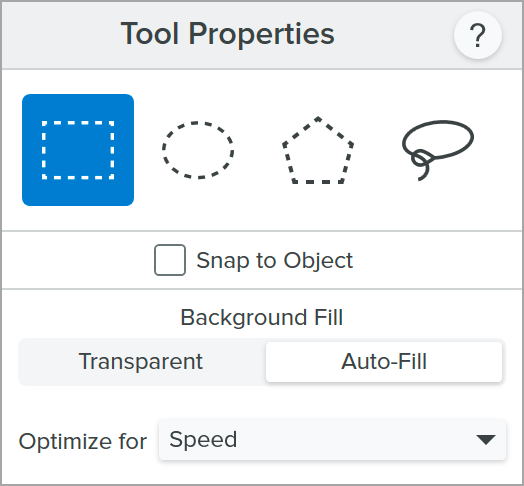
Snagit pour Windows
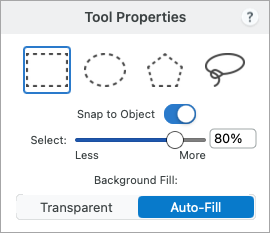
Snagit pour Mac
Forme de sélection
Choisissez la forme de la sélection : Rectangle, Ellipse, Polygone ou Main levée.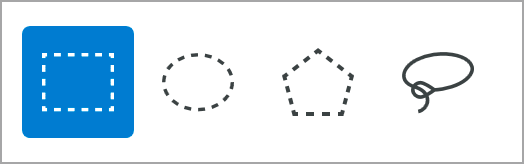
Conseils sur la forme de sélection :
Aligner sur l’objet
Activez cette option pour aligner la sélection sur du texte ou des objets de forme irrégulière au sein de la zone choisie. Faites glisser le curseur pour ajuster la sélection.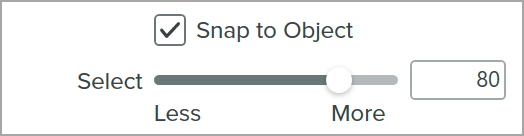
Remplissage de l’arrière-plan
Choisissez une option de remplissage de la zone lorsque la sélection est déplacée ou supprimée : 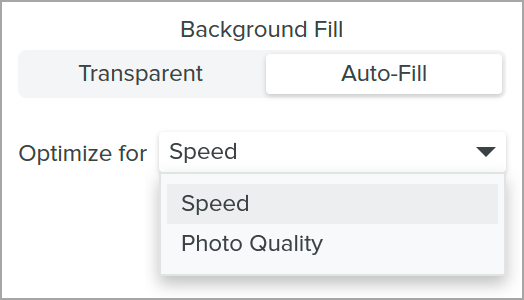

Le meilleur logiciel de capture d’écran pour les professionnels
* Vous utilisez Snagit 2024 ou une version antérieure ? Consultez la page Aide des versions précédentes.