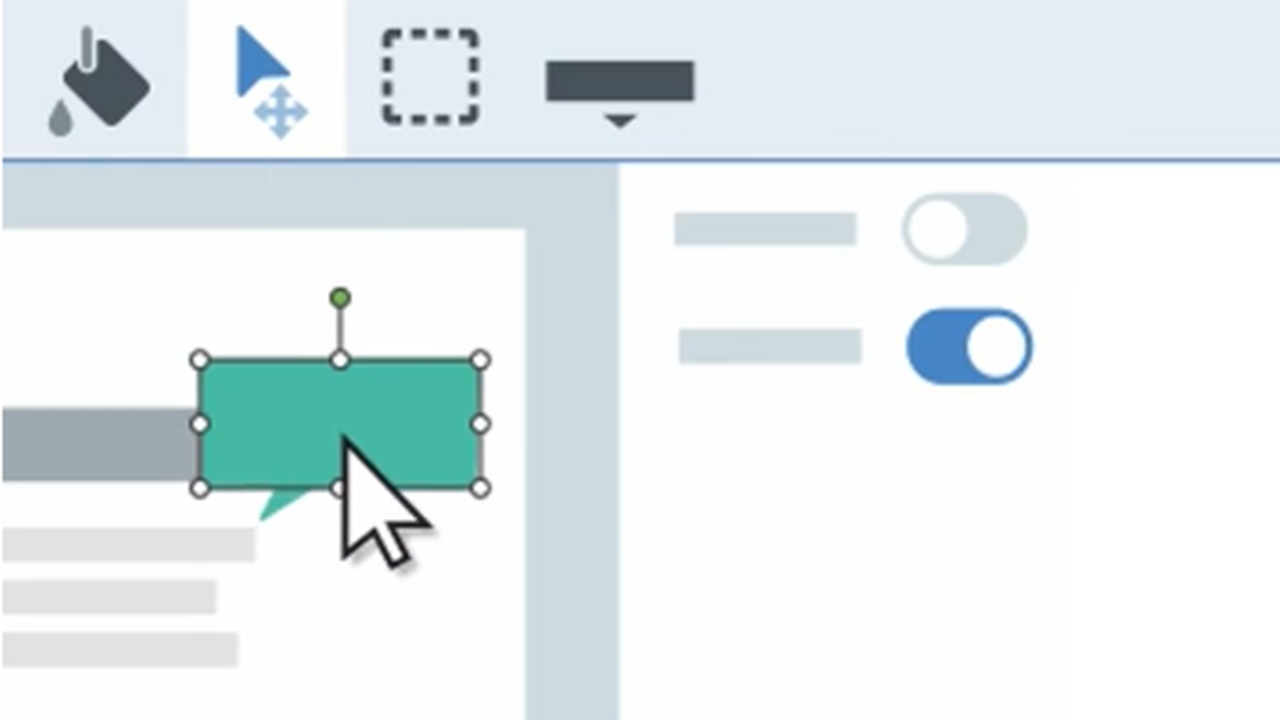
Outil Remplir
Remplacez une couleur ou une transparence dans une image en la remplissant avec une couleur différente.

Remplacez une couleur ou une transparence dans une image en la remplissant avec une couleur différente.

L’outil Remplir permet de remplacer des couleurs dans une image pour appliquer votre charte graphique, améliorer l’accessibilité du contenu ou modifier l’aspect de l’image.
Remarque : L’outil Remplir et les autres éléments de la barre d’outils de Snagit Editor permettent de modifier les images. Pour modifier et améliorer des captures vidéo, partagez-les vers Camtasia Editor.

Remarque : Si l’outil n’est pas visible dans la barre d’outils, cliquez sur la liste déroulante Plus. Pour personnaliser votre barre d’outils, voir Personnalisation de la barre d’outils Snagit.



Conseil : réglez la tolérance de remplissage pour obtenir un meilleur résultat.
Si Snagit remplit une zone trop importante du canevas, ou une zone trop petite, appuyez sur Ctrl+Z (Windows) ou sur Commande+Z (Mac) pour annuler le remplissage. Faites glisser le curseur Tolérance dans le panneau des propriétés de l’outil pour régler l’ampleur du remplissage, puis réessayez. Augmentez la tolérance pour remplir une zone plus importante. Réduisez la tolérance pour remplir une zone moins importante.

Modifiez les propriétés de l’outil pour le personnaliser.
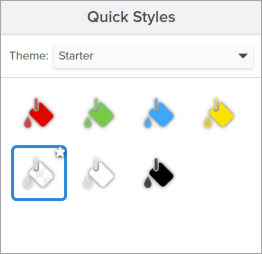
Conseil : enregistrez vos outils personnalisés dans les styles rapides.
Après avoir modifié les propriétés de l’outil, enregistrez vos personnalisations dans les styles rapides afin de les réutiliser par la suite. Voir Accès rapide aux styles et outils favoris.
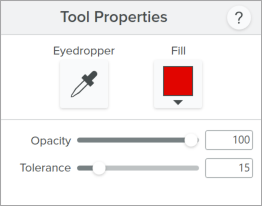
Snagit pour Windows
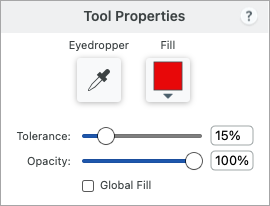
Snagit pour Mac
Pipette
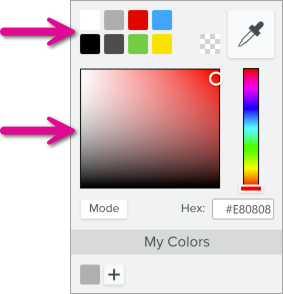
Cliquez sur le bouton Pipette, puis cliquez où vous le souhaitez dans l’écran pour sélectionner une couleur de remplissage.
Remplir
Cliquez sur la liste déroulante et choisissez l’une des méthodes suivantes pour définir la couleur de remplissage :

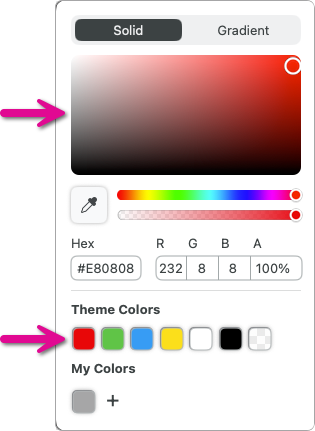

Opacité
Faites glisser le curseur pour régler le niveau de transparence.
Tolérance
La tolérance ajuste l’étendue du remplissage dans une zone donnée en fonction de la similitude des couleurs environnantes avec celle du pixel sélectionné.
Remplissage global (Mac uniquement)
Cliquez sur la case d’option Remplissage global pour remplacer toutes les couleurs correspondantes dans l’image. Réglez la tolérance pour affiner la zone où la couleur est remplacée.

Le meilleur logiciel de capture d’écran pour les professionnels
* Vous utilisez Snagit 2024 ou une version antérieure ? Consultez la page Aide des versions précédentes.