









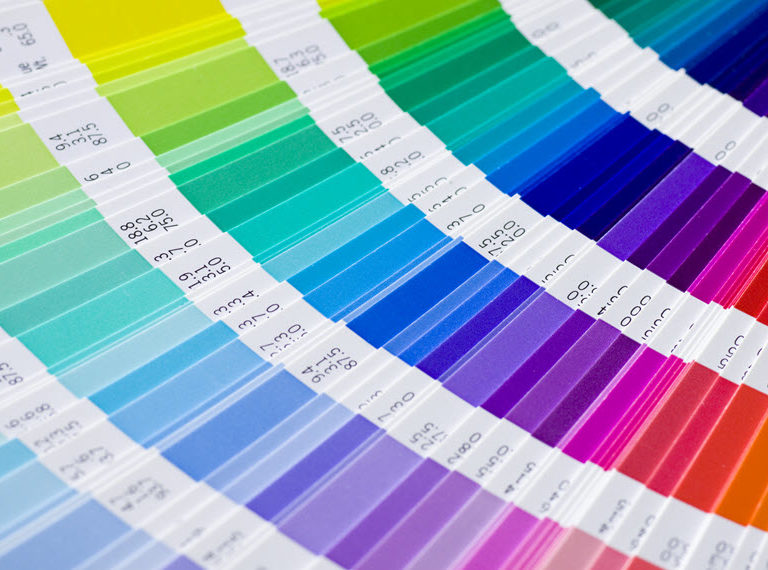
Lorsque vous travaillez sur des visuels, vous devez souvent vous assurer qu’un texte, une forme ou un autre élément corresponde parfaitement à une couleur particulière.
Si par exemple vous créez un contenu de haute qualité et résolution pour une campagne marketing, une présentation importante ou un manuel utilisateur, vous devrez probablement respecter des règles propres à la gamme qui imposent d’utiliser un ensemble particulier de couleurs.
Bien sûr, vous pouvez mémoriser les valeurs de couleurs de votre marque et les utiliser chaque que vous en avez besoin, mais cela peut s’avérer difficile.
La meilleure solution est d’utiliser un sélecteur de couleur.
Comment utiliser un sélecteur de couleur pour trouver parfaitement la nuance souhaitée
Quasiment tous les outils logiciels de montage de textes et d’images intègrent un sélecteur de couleur. Celui-ci vous permet de choisir les couleurs des éléments visuels tels que les textes et les formes dans un document ou un graphique.

De nos jours, les sélecteurs de couleur dans la plupart des logiciels de montage d’images et de vidéo comprennent une fonction qui va identifier une couleur dans une image sur la base de ses valeurs RGB ou hexadécimales (HEX).
Lorsque vous utilisez un sélecteur de couleur, vous pouvez faire apparaître d’un clic un espace qui contient des nuances de couleur. Après avoir identifié la couleur choisie, vous pouvez l’appliquer à des formes, du texte ou d’autres éléments de l’écran.
Ceci vous permet de respecter parfaitement les règles imposées par la marque et de maintenir une nuance de couleur constante.
La fonction de correspondance de couleur dans la plupart des sélecteurs de couleur est indiquée par une icône en forme de pipette. Dans les trois étapes qui vont suivre, je vais montrer comment utiliser le sélecteur de couleur dans Snagit pour trouver une couleur exacte figurant dans une image.
Vous pouvez utiliser le même processus dans Camtasia pour faire correspondre la couleur de légendes, de textes ou d’autres éléments avec des couleurs spécifiques dans une vidéo.
Éditez rapidement vos images grâce à Snagit !
Téléchargez la version d’essai gratuite de Snagit et réalisez facilement des captures d’écran, puis éditez vos captures. Tout est possible !
Etape 1 : Ouvrir l’image contenant la couleur que vous devez respecter
Pour cet exemple, je veux que la couleur des cercles rouges corresponde au texte en bleu.

Etape 2 : Sélectionner la forme, le texte, la légende ou un autre élément qui doit être coloré
En utilisant les repères, je peux sélectionner simultanément les trois cercles rouges en appuyant sur Maj et en cliquant sur chacun d’eux.

Etape 3 : Sélectionner l’outil pipette et cliquer sur la couleur désirée
Pour faire correspondre les éléments sélectionnés avec une couleur spécifique dans l’image, je vais ouvrir le sélecteur de couleur et cliquer sur l’icône pipette.
Le curseur prend la forme d’une pipette. Alors que je la déplace sur l’image, la pipette affiche la couleur qu’elle survole, avec la valeur de couleur hexadécimale (HEX) associée.
Une fois que la couleur désirée s’affiche, je clique, et les objets sélectionnés adoptent cette couleur.

C’est fait ! Avec ces trois étapes, vous pouvez identifier et faire correspondre n’importe quelle couleur dans n’importe quelle image n’importe quand.
Éditez rapidement vos images grâce à Snagit !
Téléchargez la version d’essai gratuite de Snagit et réalisez facilement des captures d’écran, puis éditez vos captures. Tout est possible !
À découvrir
Comment supprimer l’arrière-plan d’une image
Comment redimensionner correctement une image
Share