Introduction
Utilisez les animations de zoom pour focaliser l’attention du spectateur et recentrer l’image sur les éléments importants de la vidéo. Camtasia propose trois méthodes pour ajouter des animations de zoom et panoramique.
- SmartFocus : ajoutez automatiquement des points d’animation de zoom et panoramique aux enregistrements d’écran effectués avec Camtasia Recorder (fichiers .trec).
- Animations : ajoutez des animations, par exemple Agrandir ou Personnalisée, afin de configurer vos propres zooms et panoramiques.
- Zoom/Panoramique : utilisez l’aperçu Zoom/Panoramique pour configurer visuellement la zone sur laquelle zoomer.
SmartFocus
SmartFocus™ collecte les données de l’enregistrement .trec, comme les mouvements du curseur, les clics de souris et d’autres actions, afin d’ajouter automatiquement des animations de zoom et panoramique à l’élément mutimédia.
Application dans Camtasia Rev
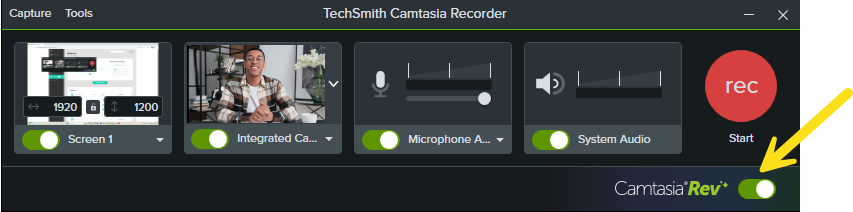
- Activez Camtasia Rev dans Recorder afin que Rev s’ouvre automatiquement dès que vous mettez fin à votre enregistrement.
- Sous l’onglet Écran de Camtasia Rev, cliquez sur l’effet SmartFocus pour l’appliquer.
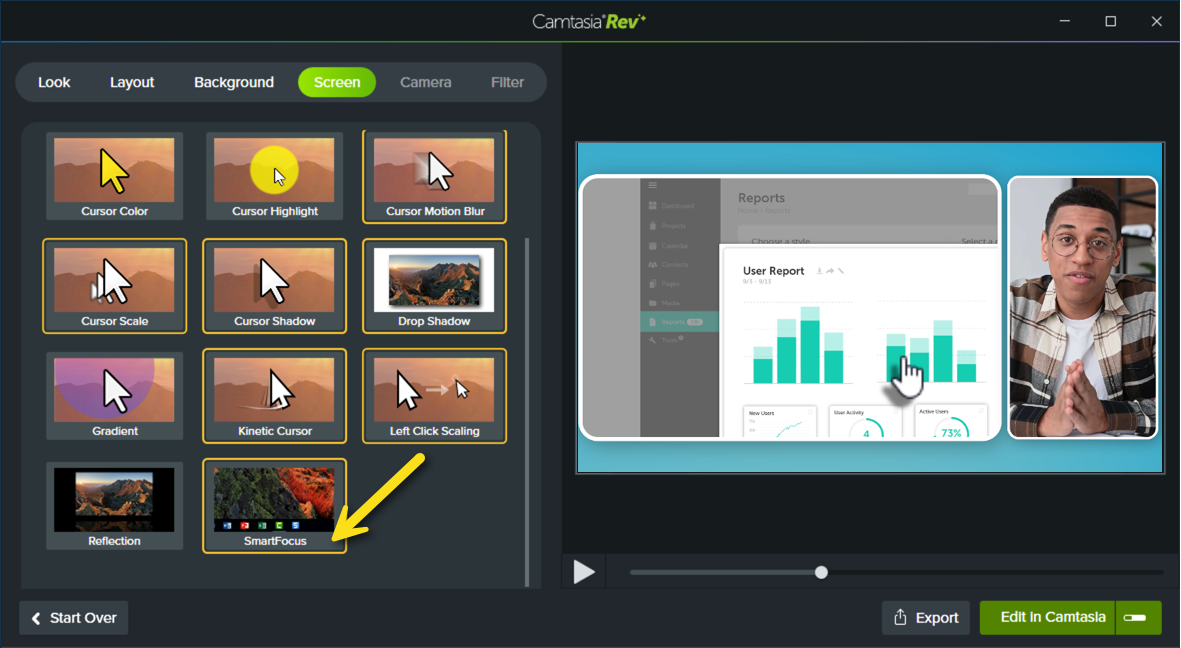
Camtasia ajoute automatiquement des animations de zoom et panoramique à la vidéo.
Application dans Camtasia Editor
Conseil : appliquez SmartFocus en premier.
SmartFocus remplace toutes les animations déjà appliquées à l’élément multimédia. Après avoir appliqué SmartFocus, vous pouvez appliquer d’autres animations de zoom et panoramique manuellement. Voir Application manuelle d’une animation de zoom.
- Sélectionnez le sous-onglet Animations > Animations.
- Faites glisser l’animation SmartFocus sur un fichier .trec dans le plan de montage.
Camtasia ajoute automatiquement des animations de zoom et panoramique dans le plan de montage.
Conseils d’enregistrement pour SmartFocus
Pour aider SmartFocus à savoir quand appliquer des animations de zoom et panoramique, suivez les instructions ci-dessous lors de vos enregistrements :
- Procédez sans précipitation. Effectuez des mouvements de souris lents et assurés.
- Limitez le nombre de clics. Évitez de cliquer de manière aléatoire sur l’écran ou à plusieurs reprises.
- Enregistrez des clips de plus de 30 secondes. SmartFocus est optimisé pour les enregistrements de plus de 30 secondes. Pour des clips de plus courte durée, ajoutez les animations de zoom et panoramique manuellement. Voir Application manuelle d’une animation de zoom.
- Ne « parlez » pas avec le curseur. Abstenez-vous de faire bouger le curseur ou de pointer sur des zones non essentielles de l’écran pendant que vous parlez. Essayez de maintenir le curseur immobile dans la zone d’intérêt sauf si vous mettez en évidence une action précise.
- Conservez le curseur à proximité lorsque vous saisissez du texte. SmartFocus risque de ne pas prédire la bonne action si vous cliquez sur une zone de texte puis déplacez le curseur jusqu’à l’autre extrémité de l’écran avant de commencer à parler. Si vous voulez que le spectateur voie le texte saisi, conservez le curseur dans ou à proximité de la zone de texte.
- Utilisez la molette de la souris (le cas échéant). Essayez d’utiliser la molette de la souris plutôt que de cliquer et faire glisser la barre de défilement. SmartFocus risque de zoomer sur la barre de défilement au lieu de montrer le contenu que vous faites défiler. Par exemple, utilisez la molette de la souris lorsque vous faites défiler de longues pages Web.
SmartFocus minuté (Mac uniquement)
SmartFocus minuté permet d’appliquer SmartFocus à un point précis de la vidéo.
- Positionnez la tête de lecture dans le plan de montage à l’endroit où vous souhaitez appliquer SmartFocus.
- Cliquez sur l’onglet Animations.
- Faites glisser l’animation SmartFocus minuté sur un fichier .trec dans le plan de montage.
Application manuelle d’une animation de zoom
Ajoutez manuellement des animations, par exemple Agrandir ou Personnalisée, afin de configurer vos propres zooms et panoramiques.
- Sélectionnez l’onglet Animations > Animations (Windows) ou cliquez sur l’onglet Animations (Mac).
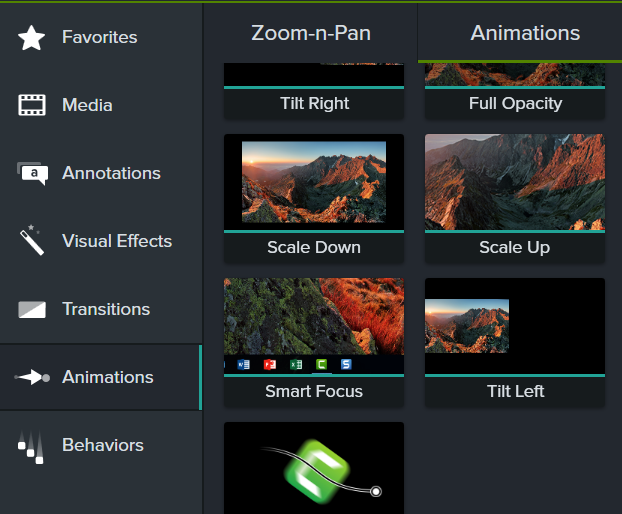
- Faites glisser l’animation Agrandir sur un élément multimédia dans le plan de montage.
- Pour positionner l’animation, faites glisser la flèche.

- Pour modifier la durée de l’animation, faites glisser l’une des extrémités de la flèche.

- Cliquez sur Propriétés pour personnaliser l’animation. Voir Découverte du panneau Propriétés.
- Pour ajuster le niveau de zoom, déplacez la tête de lecture à droite de la flèche et faites glisser le curseur Échelle.

- Pour effectuer un zoom arrière, faites glisser une animation Réduire ou Mettre à l’échelle sur un élément multimédia dans le plan de montage, puis réglez l’emplacement, la durée et les propriétés de l’animation.
- Prévisualisez les animations sur le canevas pour voir ce qu’elles donnent dans la vidéo finale.
Zoom/Panoramique
Utilisez l’aperçu Zoom/Panoramique pour définir la zone sur laquelle zoomer.
Windows
- Positionnez la tête de lecture dans le plan de montage à l’endroit où vous souhaitez effectuer le zoom.
- Sélectionnez le sous-onglet Animations > Zoom/Panoramique.
- Déplacez et redimensionnez le rectangle de zoom pour obtenir l’effet désiré. La zone remplit le canevas et montre ce que le spectateur verra.

- Une animation de zoom s’affiche dans le plan de montage.
- Pour positionner l’animation, faites glisser la flèche.
- Pour modifier la durée de l’animation, faites glisser l’une des extrémités de la flèche.
- Pour faire un zoom arrière, placez la tête de lecture à l’endroit où l’animation de zoom se termine. Recommencez les étapes 3 et 4 pour zoomer en arrière ou cliquez sur le bouton Mettre à l’échelle afin d’afficher l’intégralité de l’élément multimédia sur le canevas. Une seconde flèche d’animation s’affiche dans le plan de montage.

Mac
- Positionnez la tête de lecture dans le plan de montage à l’endroit où vous souhaitez effectuer le zoom.
- Cliquez sur l’élément multimédia ou le groupe sur lequel vous voulez appliquer le zoom/panoramique pour le sélectionner.
- Choisissez le menu Édition > Zoom/Panoramique. La fenêtre Zoom/Panoramique s’affiche. La zone mise en évidence dans le rectangle blanc montre ce que le spectateur verra.

- Effectuez l’une des opérations suivantes :
- Redimensionnez le rectangle blanc pour zoomer en avant ou en arrière. Des lignes jaunes s’affichent lorsque l’aperçu s’aligne sur le bord du canevas.

- Déplacez le rectangle pour effectuer un panoramique sur le canevas.

- Faites glisser le curseur de zoom ou saisissez la valeur du pourcentage de zoom avant ou arrière.

- Cliquez sur Taille réelle pour mettre la vidéo à 100% de sa taille d’origine.
- Cliquez sur Mettre à l’échelle pour afficher l’intégralité de l’élément multimédia sur le canevas.
- Une flèche d’animation s’affiche dans le plan de montage.
- Pour positionner l’animation, faites glisser la flèche.

- Pour modifier la durée de l’animation, faites glisser l’une des extrémités de la flèche.

- Faites glisser la tête de lecture et recommencez les étapes 4 et 5 pour ajouter d’autres animations de zoom/panoramique.
Adoptez Camtasia
L’outil d’enregistrement d’écran et de montage vidéo le plus puissant du marché.
Tous les tutoriels Camtasia